# 办公系统报告上传功能
本文档介绍如何将估值报告及工作底稿上传到办公系统(Luculent)。上传入口位于 **基金管理 → 报告管理** 页面。
整体流程为:**绑定远程项目 → 确认估值数据 → 上传报告**。首次使用需完成前两步,之后同一项目同一基准日可直接从第三步开始。
- 前置要求:已完成估值计算并生成报告;办公系统服务已配置并可通过身份验证
上传内容包括:
| 内容 | 说明 |
| --- | --- |
| 估值数据 | 项目基本信息、投资成本、股权比例、评估价值、估值方法、市场乘数、流动性折扣等 |
| 估值报告 | 报告管理中该报告的正文,以 `项目名_估值报告.html` 附件形式上传 |
| 工作底稿 | 系统自动在内存中生成的 Excel 底稿,以 `项目名_工作底稿.xlsx` 附件形式上传 |
> 说明:目前每次仅支持单条数据上传,即一次上传一份报告。
## 操作流程
### 步骤 1:绑定远程项目(项目汇总表)
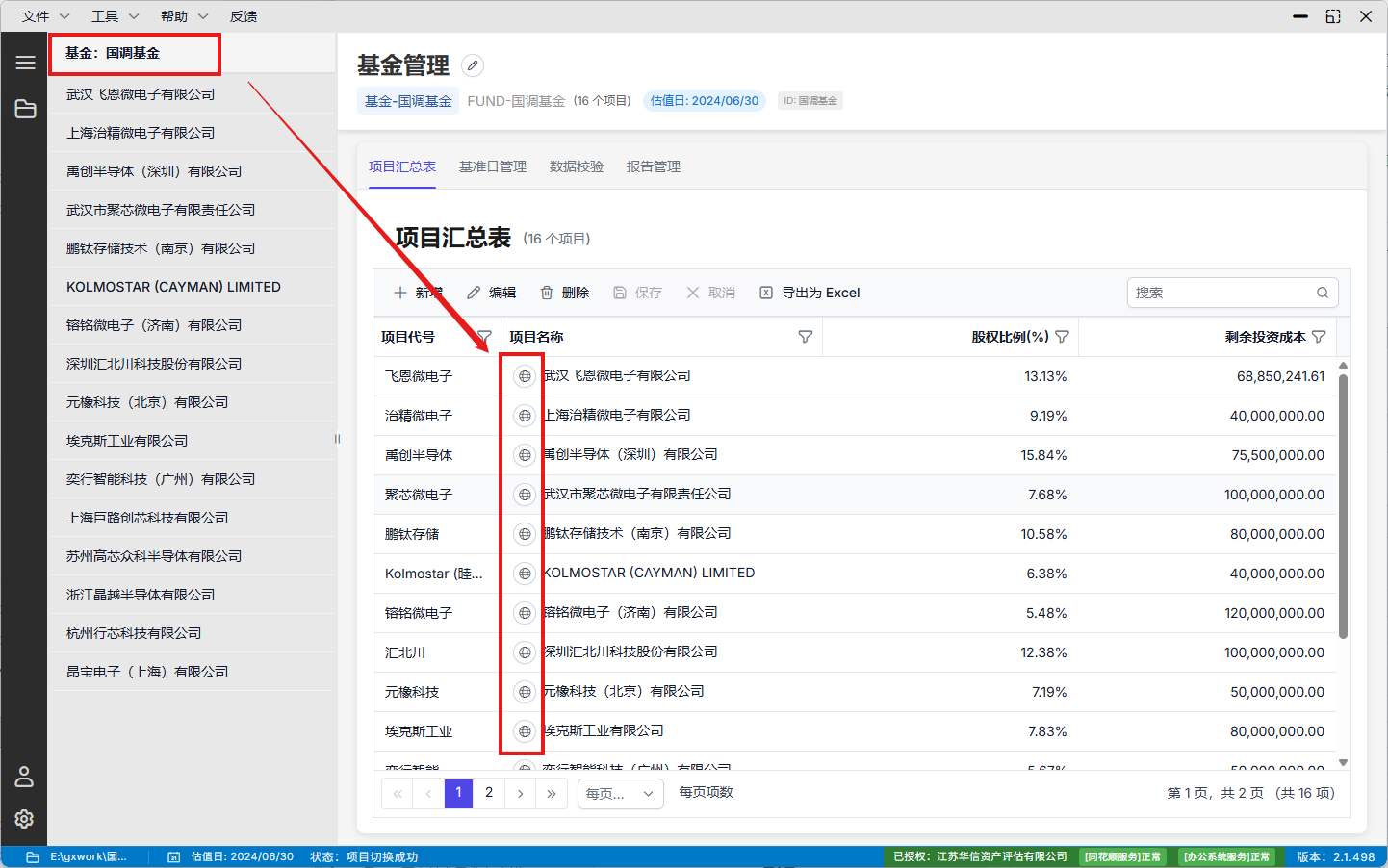
进入 **基金管理 → 项目汇总表**,找到目标项目行,点击项目名称前的 🌐(地球)圆形按钮,打开"绑定远程项目"对话框。
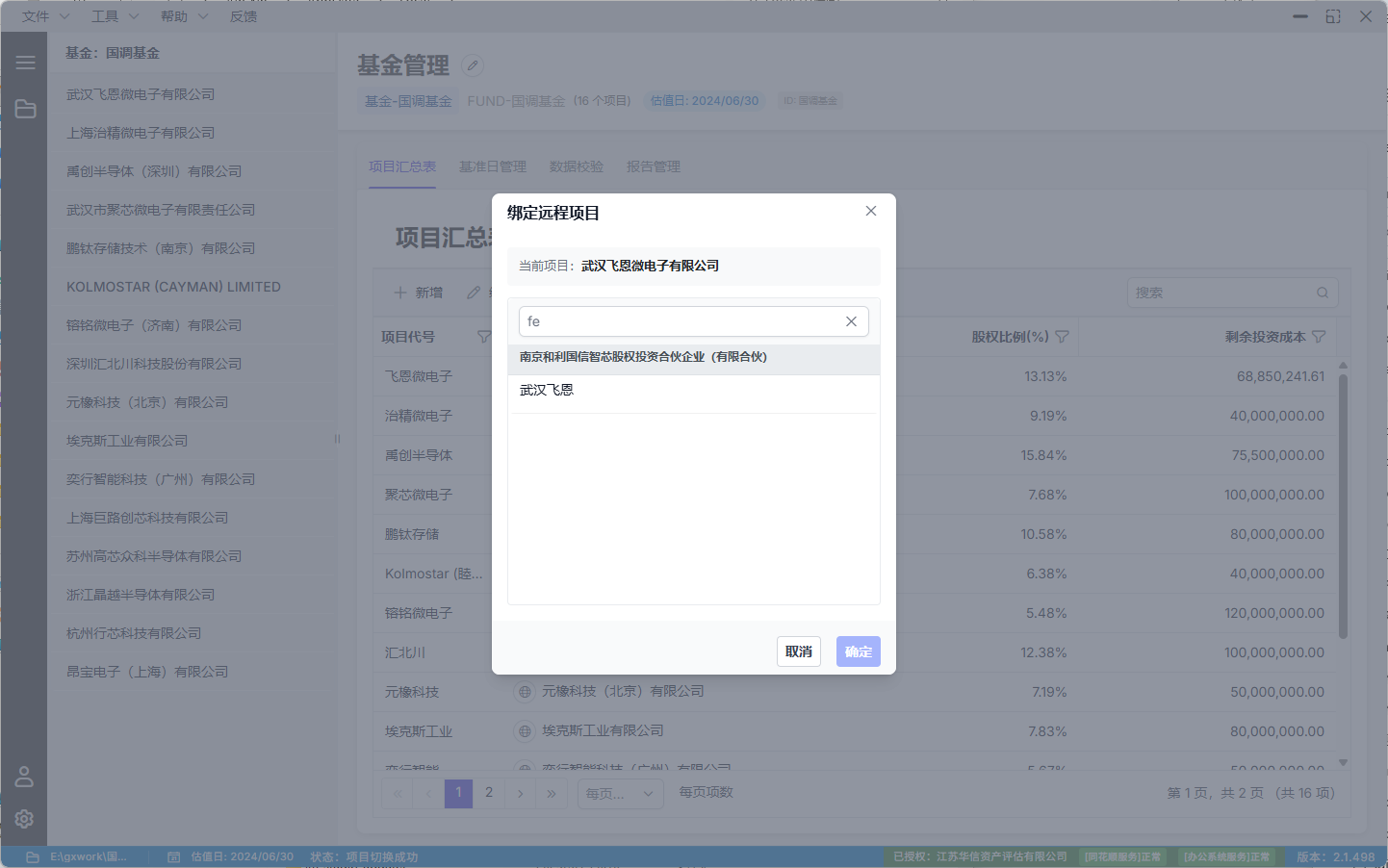
 在对话框的远程项目列表中,顶部搜索框支持关键字与**拼音首字母**快速筛选(如输入 "hd" 匹配"华电")。选中办公系统中的对应项目后,点击 **确定** 完成绑定。
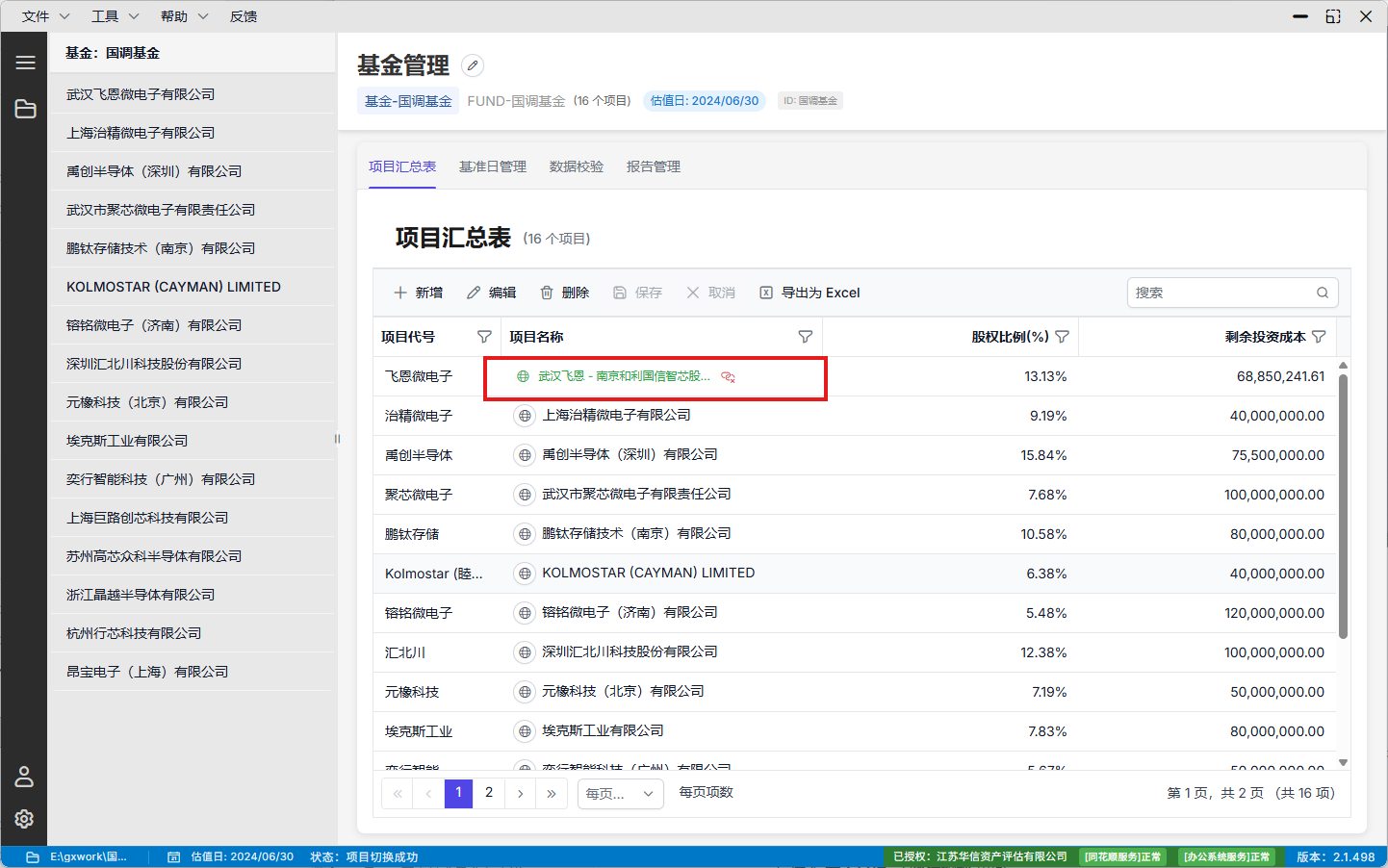
 绑定后,项目名称前会显示绑定信息(远程项目名 - 基金名),并且:
- 点击 🌐 按钮可 **换绑** 其他远程项目;
- 点击绑定信息后的 🔗✕(RemoveLink)图标可 **解除绑定**,解绑后需重新绑定才能上传。
绑定后,项目名称前会显示绑定信息(远程项目名 - 基金名),并且:
- 点击 🌐 按钮可 **换绑** 其他远程项目;
- 点击绑定信息后的 🔗✕(RemoveLink)图标可 **解除绑定**,解绑后需重新绑定才能上传。
 > **注意**:办公系统中的一个远程项目同一时间只能绑定一个本地项目。若提示"该远程项目已被本地项目 [XX] 绑定",请先在对应项目上解绑后再操作。
### 步骤 2:数据校验确认
完成绑定后,进入 **基金管理 → 数据校验** 标签页,通过右上角"基准日"下拉框筛选到目标基准日,找到项目对应行,核对数据无误后点击 **确认** 按钮,保存该基准日的估值数据快照。
> **提示**:只有完成项目绑定后,确认按钮才会激活可用。
> **注意**:办公系统中的一个远程项目同一时间只能绑定一个本地项目。若提示"该远程项目已被本地项目 [XX] 绑定",请先在对应项目上解绑后再操作。
### 步骤 2:数据校验确认
完成绑定后,进入 **基金管理 → 数据校验** 标签页,通过右上角"基准日"下拉框筛选到目标基准日,找到项目对应行,核对数据无误后点击 **确认** 按钮,保存该基准日的估值数据快照。
> **提示**:只有完成项目绑定后,确认按钮才会激活可用。
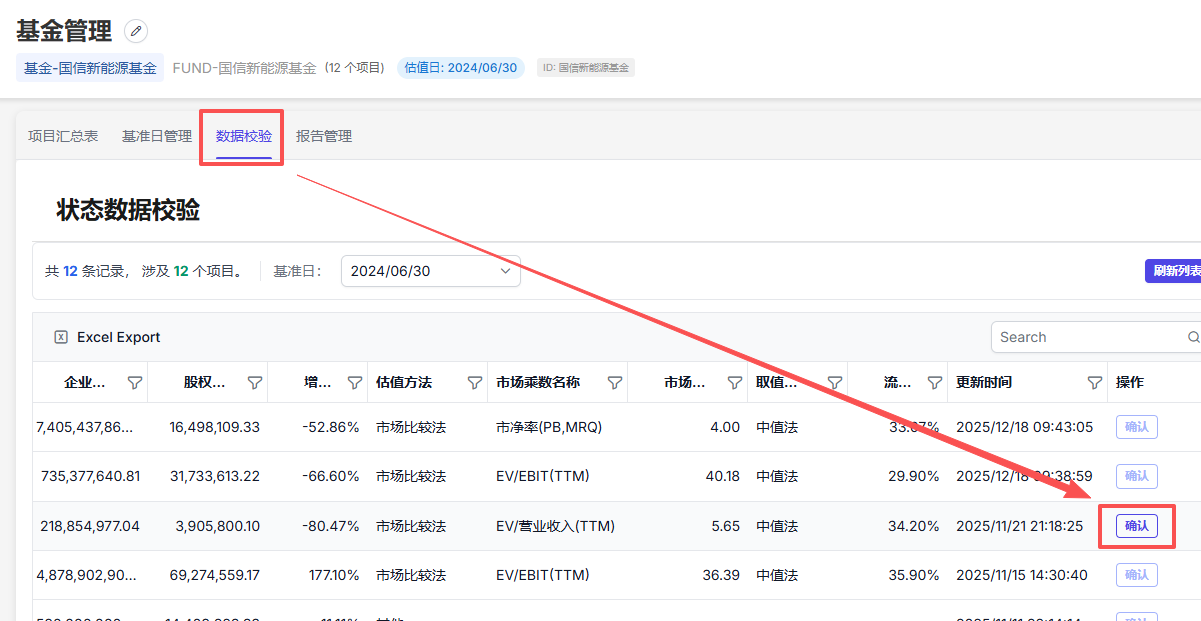 操作列按钮的三种状态:
| 按钮状态 | 含义 |
| --- | --- |
| 确认(蓝色) | 该基准日尚未确认过数据 |
| 已确认(绿色) | 数据已确认,且与当前数据一致;可再次点击重新确认 |
| 需重新确认(橙色) | 确认后数据发生了变化(如重新计算估值),需再次点击确认 |
### 步骤 3:检查报告并上传
数据确认通过后,进入 **基金管理 → 报告管理** 标签页。已绑定的项目,其报告标题前会显示绿色 🔗 图标;点击"操作"列的 **上传** 按钮开始上传。
操作列按钮的三种状态:
| 按钮状态 | 含义 |
| --- | --- |
| 确认(蓝色) | 该基准日尚未确认过数据 |
| 已确认(绿色) | 数据已确认,且与当前数据一致;可再次点击重新确认 |
| 需重新确认(橙色) | 确认后数据发生了变化(如重新计算估值),需再次点击确认 |
### 步骤 3:检查报告并上传
数据确认通过后,进入 **基金管理 → 报告管理** 标签页。已绑定的项目,其报告标题前会显示绿色 🔗 图标;点击"操作"列的 **上传** 按钮开始上传。
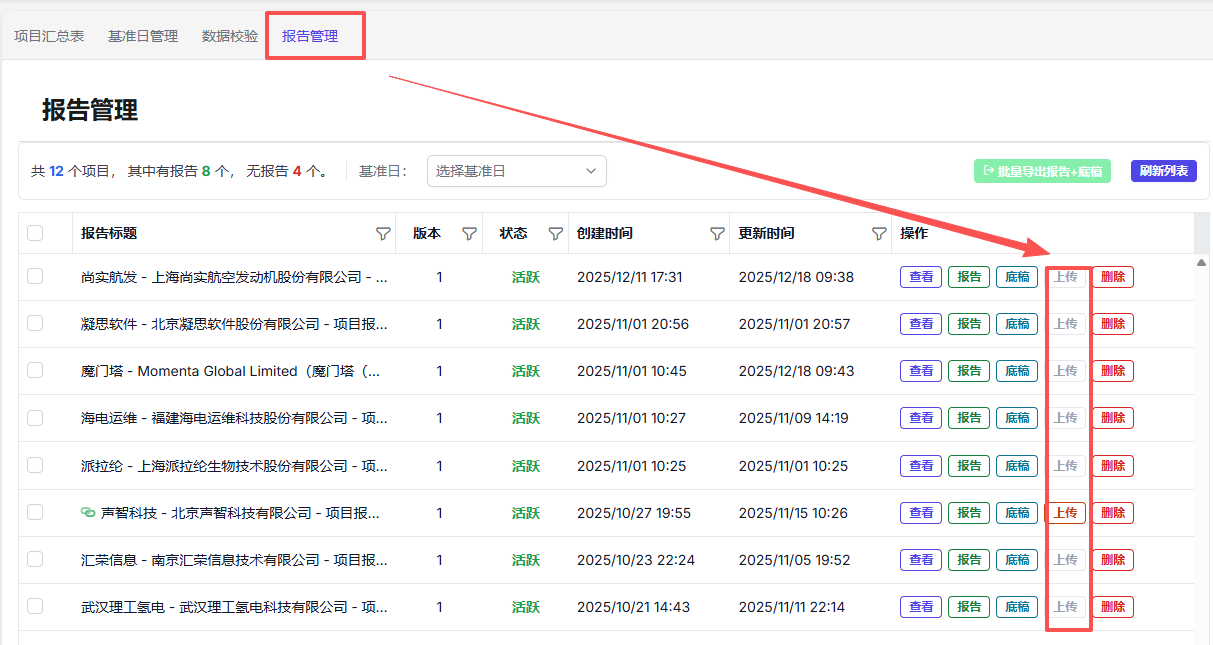 > **提示**:上传前请确认报告标题前有 🔗 图标(项目已绑定)。建议上传前在列表中确认要上传的是"活跃"版本报告。
### 步骤 4:确认上传信息
在"上传确认"对话框中核对并填写以下信息,点击 **确认上传** 完成提交。

| 字段 | 是否必填 | 说明 |
| --- | --- | --- |
| 被投资单位名称 | 自动带出(只读) | 来自已确认的估值数据,不可修改 |
| 办公系统用户名 | 必填 | 用于办公系统记录操作人;输入一次后系统会记住,下次自动带出 |
| 投资日期 | 必填 | 默认按以下优先级带出:绑定项目时获取的投资日期 → 数据确认中的投资日期 → 报告的估值基准日,可修改 |
| 账面价值(元) | 选填 | 默认带出已确认数据中的账面价值(默认 0),可修改,保留两位小数 |
提示"上传成功!"即表示报告、底稿和估值数据已提交到办公系统。若同一份报告需要重新上传,直接再次点击"上传"并确认即可,以最后一次上传为准。
## 状态实时同步说明
绑定状态在系统内为全局共享的信号状态(Signal 单一数据源):
- 在项目汇总表完成 **绑定 / 换绑 / 解绑** 后,数据校验页的确认按钮、报告管理页的上传按钮与 🔗 图标**即时更新**,无需切换页面或手动刷新;
- 在数据校验页点击 **确认** 后,报告管理页的上传按钮同样即时可用;
- 上传以"报告的基准日"匹配"已确认的数据",两者必须对应同一基准日。在其他基准日确认过数据时,需将数据校验页筛选到报告对应基准日再确认。
## 注意事项
- 确保在每个步骤中仔细核对数据,避免上传错误信息(如果上传出错,请在办公系统中删除记录后重新上传)
- 上传时,用户名使用小写。
- 项目绑定后才能进行后续的确认和上传操作;数据校验中显示"需重新确认"(橙色)时,先重新点击确认再上传,以保证上传的是最新数据。
- 报告缺少项目代码时无法上传:请在项目汇总表中补全该项目的"项目代号"。
- 如遇"上传失败:未知错误 / 网络类错误",多为办公系统服务不可用、认证失效或网络异常,稍后重试;若持续失败,请联系管理员检查办公系统服务配置与账号认证。
- 如遇到其他问题,请联系相关人员
> **提示**:上传前请确认报告标题前有 🔗 图标(项目已绑定)。建议上传前在列表中确认要上传的是"活跃"版本报告。
### 步骤 4:确认上传信息
在"上传确认"对话框中核对并填写以下信息,点击 **确认上传** 完成提交。

| 字段 | 是否必填 | 说明 |
| --- | --- | --- |
| 被投资单位名称 | 自动带出(只读) | 来自已确认的估值数据,不可修改 |
| 办公系统用户名 | 必填 | 用于办公系统记录操作人;输入一次后系统会记住,下次自动带出 |
| 投资日期 | 必填 | 默认按以下优先级带出:绑定项目时获取的投资日期 → 数据确认中的投资日期 → 报告的估值基准日,可修改 |
| 账面价值(元) | 选填 | 默认带出已确认数据中的账面价值(默认 0),可修改,保留两位小数 |
提示"上传成功!"即表示报告、底稿和估值数据已提交到办公系统。若同一份报告需要重新上传,直接再次点击"上传"并确认即可,以最后一次上传为准。
## 状态实时同步说明
绑定状态在系统内为全局共享的信号状态(Signal 单一数据源):
- 在项目汇总表完成 **绑定 / 换绑 / 解绑** 后,数据校验页的确认按钮、报告管理页的上传按钮与 🔗 图标**即时更新**,无需切换页面或手动刷新;
- 在数据校验页点击 **确认** 后,报告管理页的上传按钮同样即时可用;
- 上传以"报告的基准日"匹配"已确认的数据",两者必须对应同一基准日。在其他基准日确认过数据时,需将数据校验页筛选到报告对应基准日再确认。
## 注意事项
- 确保在每个步骤中仔细核对数据,避免上传错误信息(如果上传出错,请在办公系统中删除记录后重新上传)
- 上传时,用户名使用小写。
- 项目绑定后才能进行后续的确认和上传操作;数据校验中显示"需重新确认"(橙色)时,先重新点击确认再上传,以保证上传的是最新数据。
- 报告缺少项目代码时无法上传:请在项目汇总表中补全该项目的"项目代号"。
- 如遇"上传失败:未知错误 / 网络类错误",多为办公系统服务不可用、认证失效或网络异常,稍后重试;若持续失败,请联系管理员检查办公系统服务配置与账号认证。
- 如遇到其他问题,请联系相关人员