# 基金估值系统 — 用户操作说明
本说明面向业务用户,介绍桌面应用的启动方式、界面导航、典型估值流程与常见问题排查。开发与内部技术细节见 [开发详情](/gxapp/%E5%BC%80%E5%8F%91%E8%AF%A6%E6%83%85.md)。
适用信息:
- 适用读者:估值业务用户、项目经理、实施人员
- 适用版本:GSDJGXApp 桌面端(Tauri 2 + Angular 22),2.1.498(2026-09)
- 前置要求:已安装应用;具备“同花顺金融终端(IFind)”账号权限;具备项目数据访问权限
## 1. 环境与启动
- 启动应用:直接打开安装好的桌面程序。

- 首次启动:
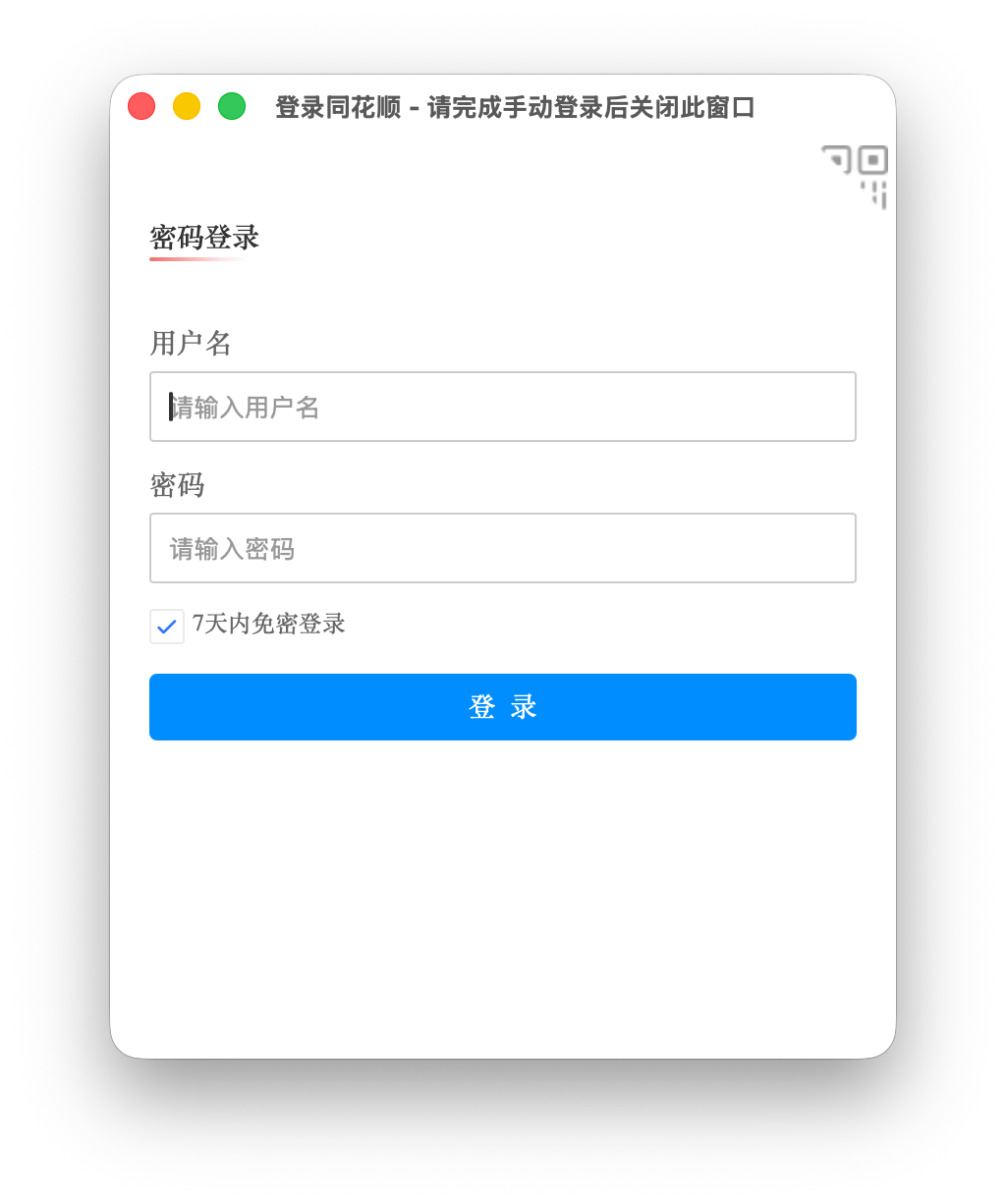
需要登录“同花顺金融终端(IFind)”账号,并根据账号所在公司授权:
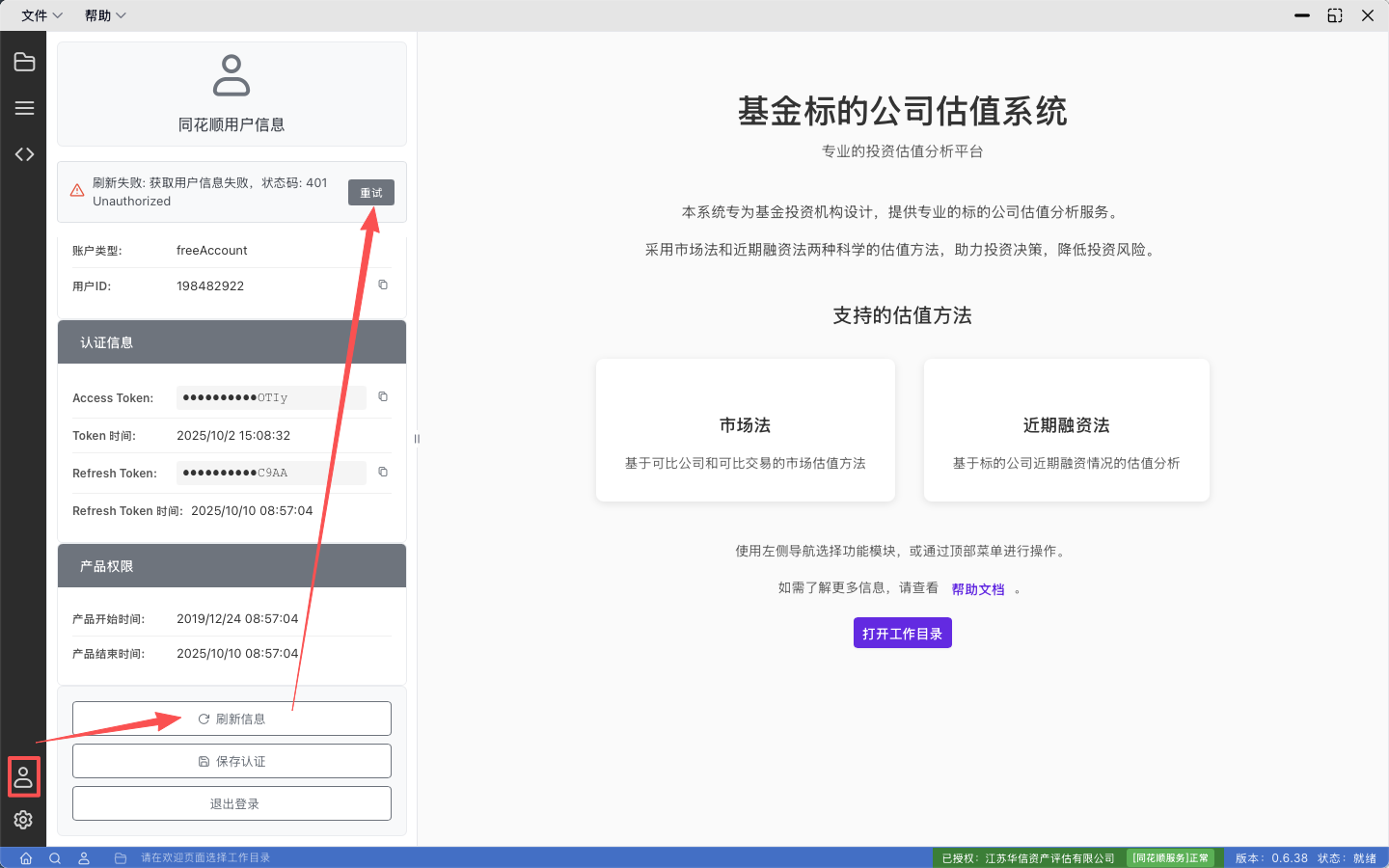
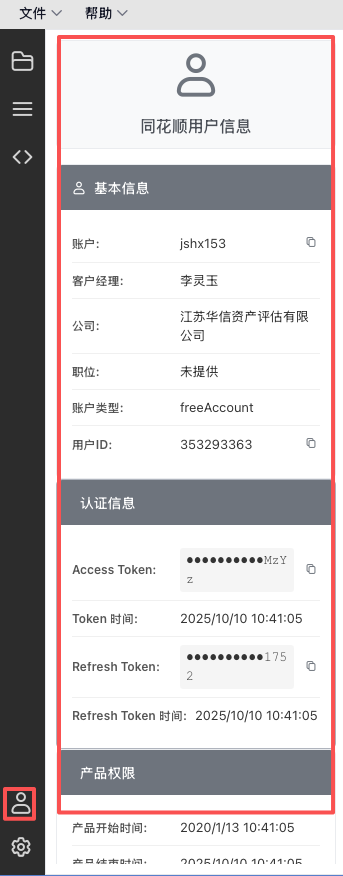
如果没有弹出登录窗口,或使用过程中无法获取上市公司数据,可通过如下操作更新账号认证。
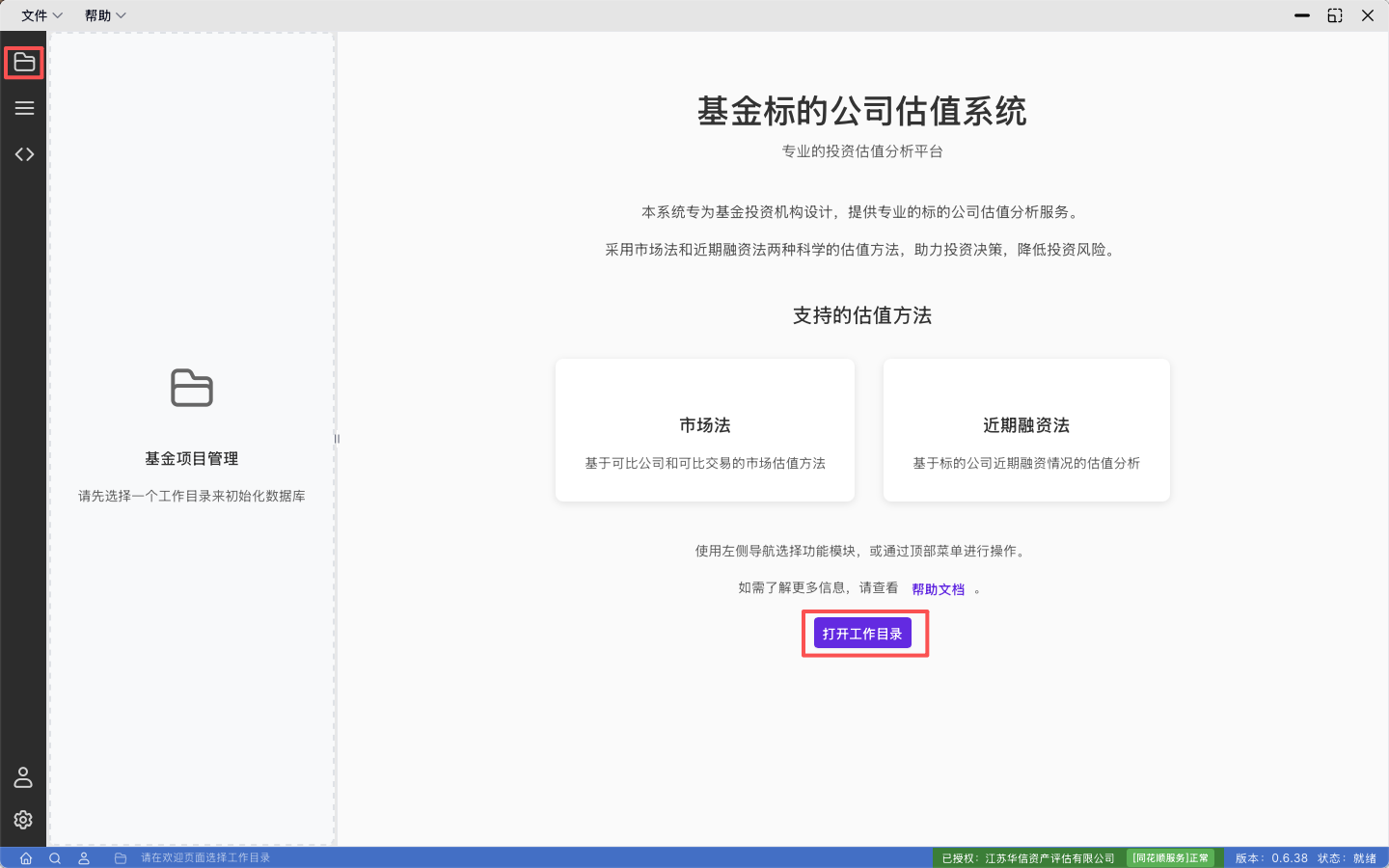
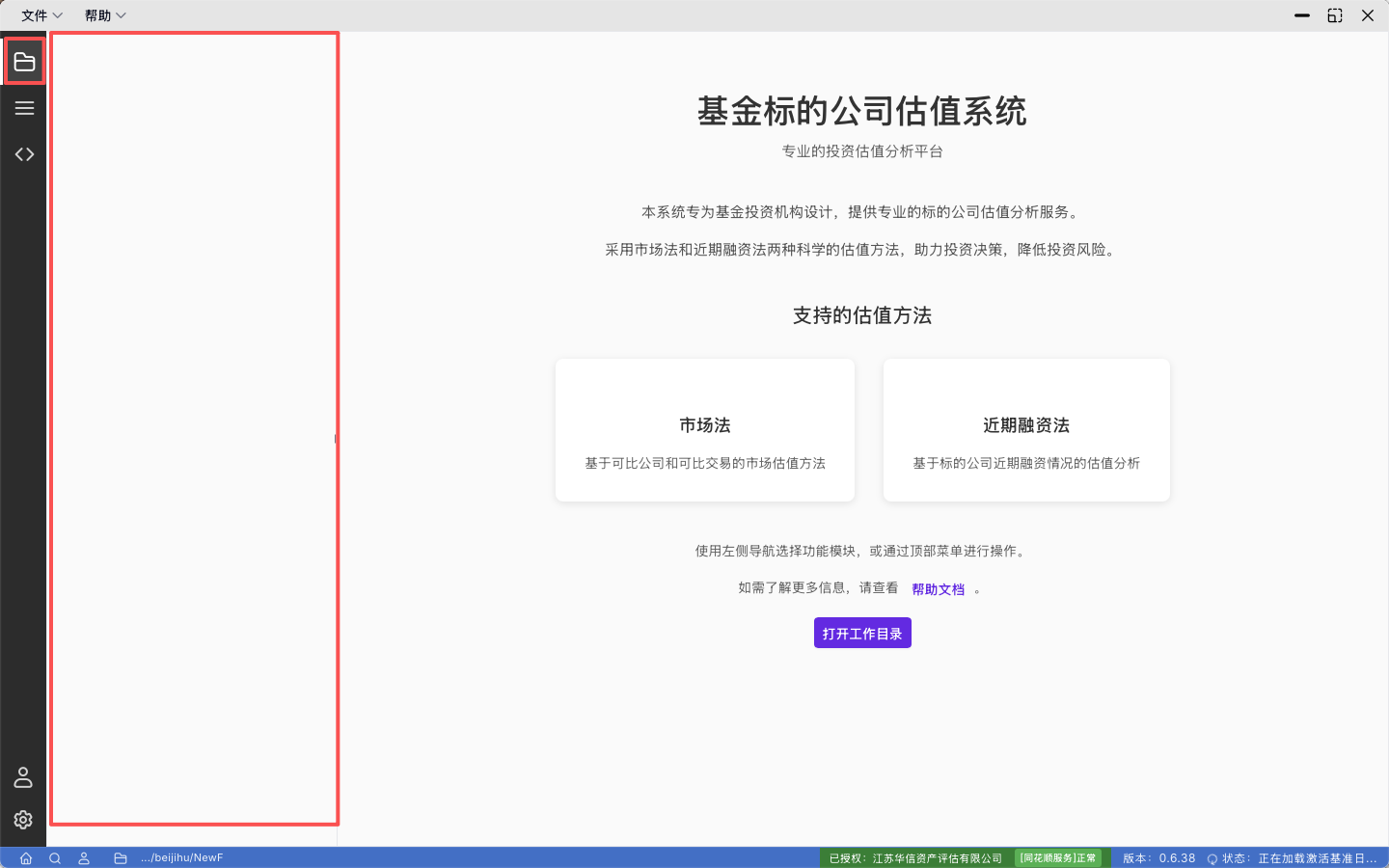
登录成功后,从欢迎页点击“打开工作目录”,选择用于保存项目/数据库的根目录;或点击左侧边栏“文件”图标后在左侧面板点击“打开目录”。
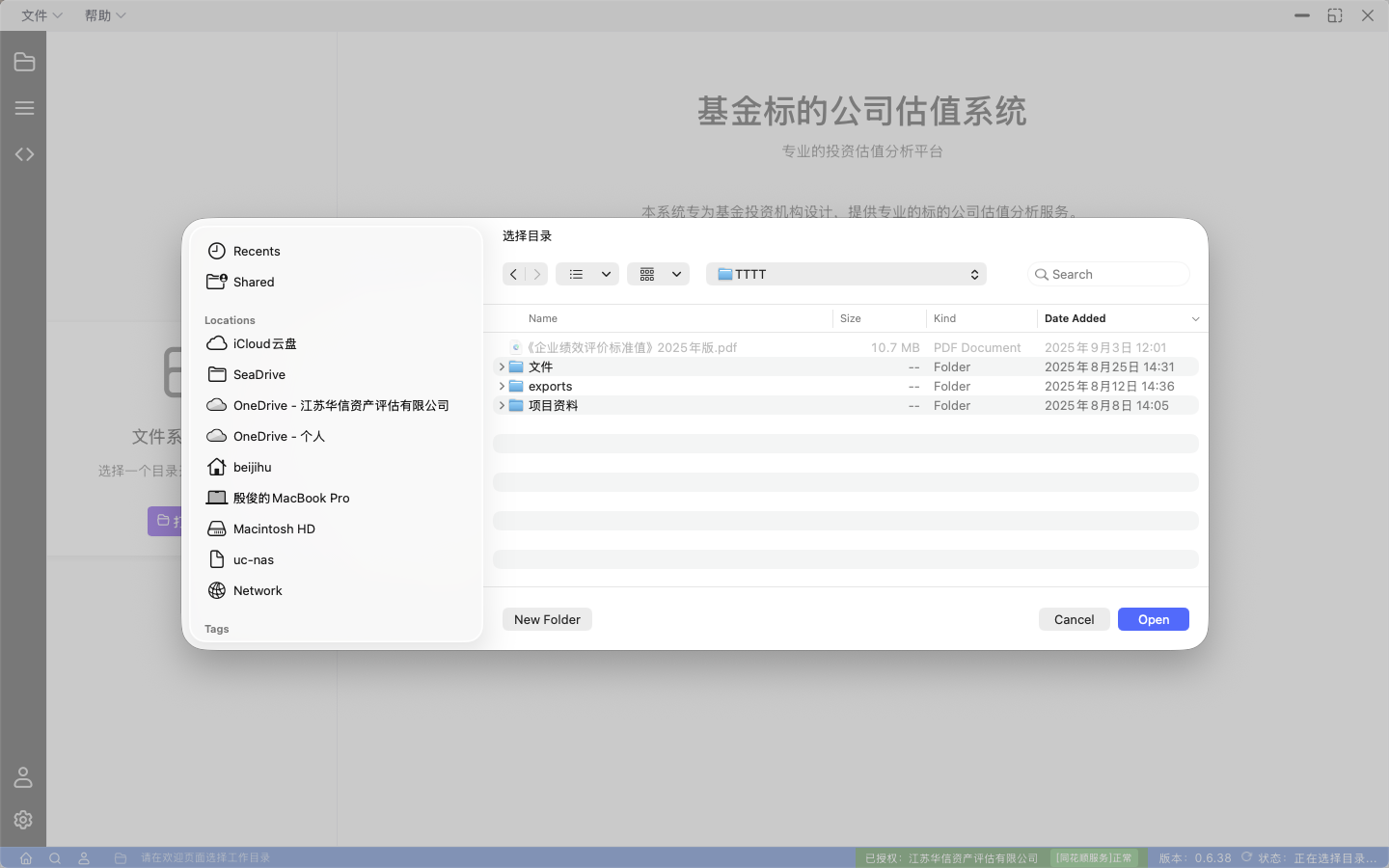
选择一个空目录(需要事先建一个文件夹,供存储基金计算过程中的数据)
选择成功后,会有点奇怪(如图所示,文件夹区域为空白状态,但是不同担心,属于正常情况。)
- 刷新页面:如需刷新当前界面,可使用顶部菜单“文件 → 重新加载”。
> 提示:系统在设置工作区后,会自动尝试加载“激活的基准日”。
## 2. 界面总览与导航
应用采用左右分栏布局:
- 左侧面板
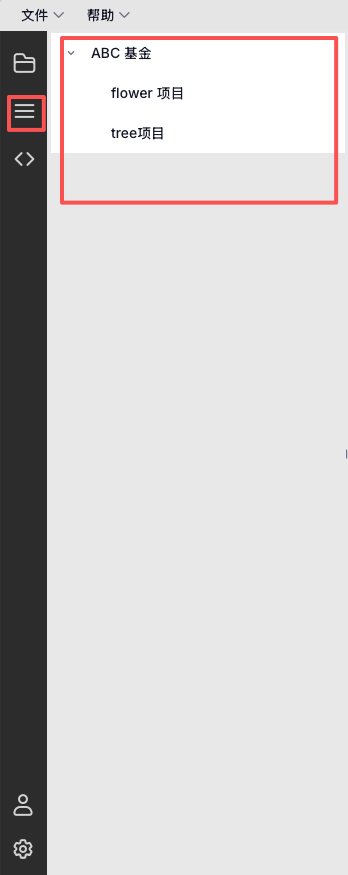
- 基金项目树:用于选择基金与项目,进入基金管理或项目操作。
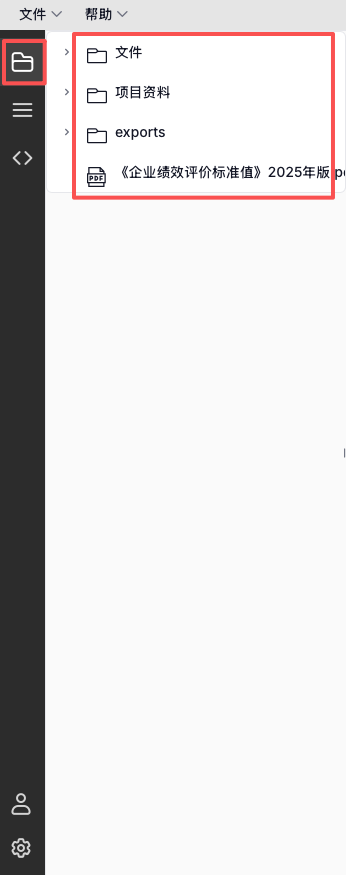
- 文件浏览器:用于浏览工作区目录、右键上下文菜单、新建文件夹、预览文件等。
- 用户信息:头像按钮进入。
- 主面板
- 欢迎页、基金管理、项目操作、系统设置、项目汇总、报告管理等模块。
- 顶部菜单
- 文件:打开文件、打开目录、恢复上次目录、最近项目、重新加载、退出。
- 帮助:文档、检查更新。
- 左侧侧边栏(Dock)
- 文件夹浏览
- 基金树
### 操作要点
- 左侧栏重复点击当前图标,会收起/展开左侧面板。
- 顶部菜单“最近项目”可打开历史项目快速切换。
### 2.1 文件浏览器
- 首次无目录时显示欢迎区,点击“打开目录”选择路径。
- 树视图支持点击展开、选中;右键弹出上下文菜单(新建文件夹、预览、复制路径等,具体项以版本为准)。
- 顶部菜单“最近项目”可弹出最近项目对话框,选择后会自动切换左侧到文件浏览页面并加载对应目录。
## 3. 典型工作流(估值业务)
估值流程遵循:公司选择 → 数据准备 → 指标规范化 → 熵权法 → TOPSIS → 估值与报告。
### 3.1 选择/设置工作区
- 从欢迎页“打开工作目录”或顶部菜单“文件 → 打开目录”设置工作区。
- 已设置工作区后,可用“恢复上次目录”快速回到上一次的工作位置。
### 3.2 基金与项目选择
- 点击左侧“基金树”图标,展开基金与项目列表。
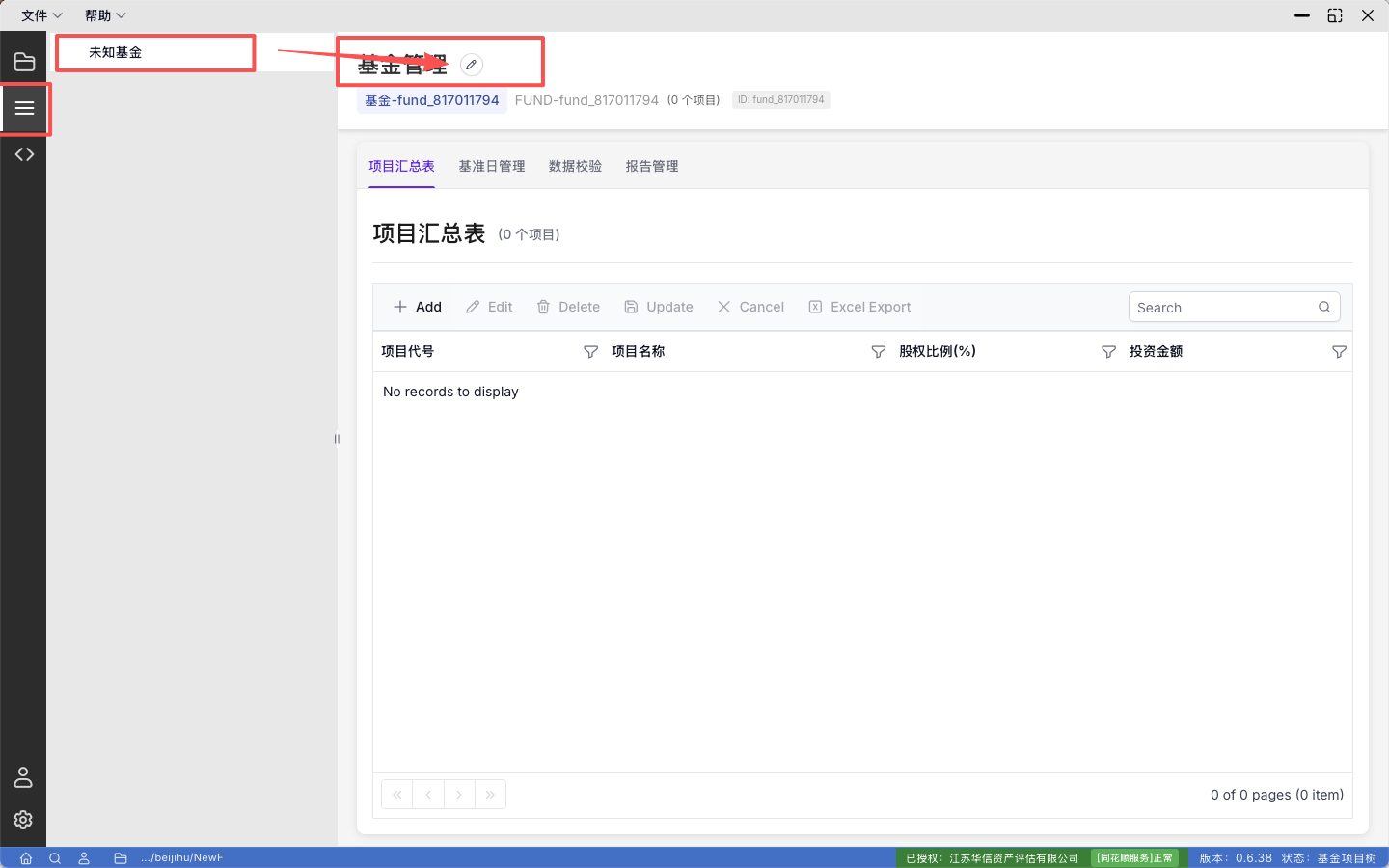
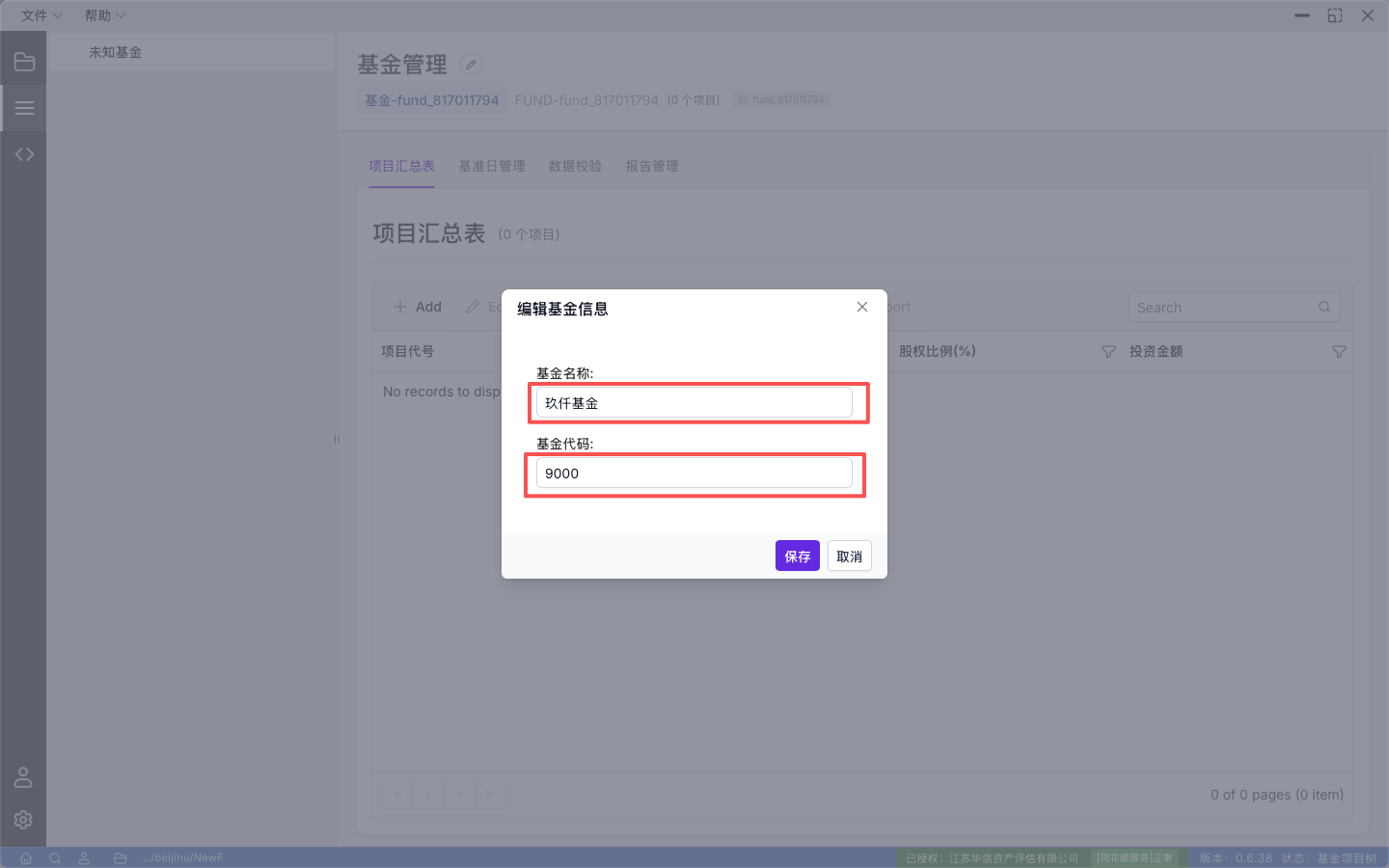
- 点击基金根节点:主面板切换到“基金管理”,用于该基金的概览、基准日与报告管理(请根据实际情况修改基金名称)。
- 点击项目节点:自动进行安全的项目切换,主面板进入“项目操作”。
### 3.3 基金管理
#### 3.3.1 项目操作
- 项目汇总表:查看当前基金下的所有项目概览。
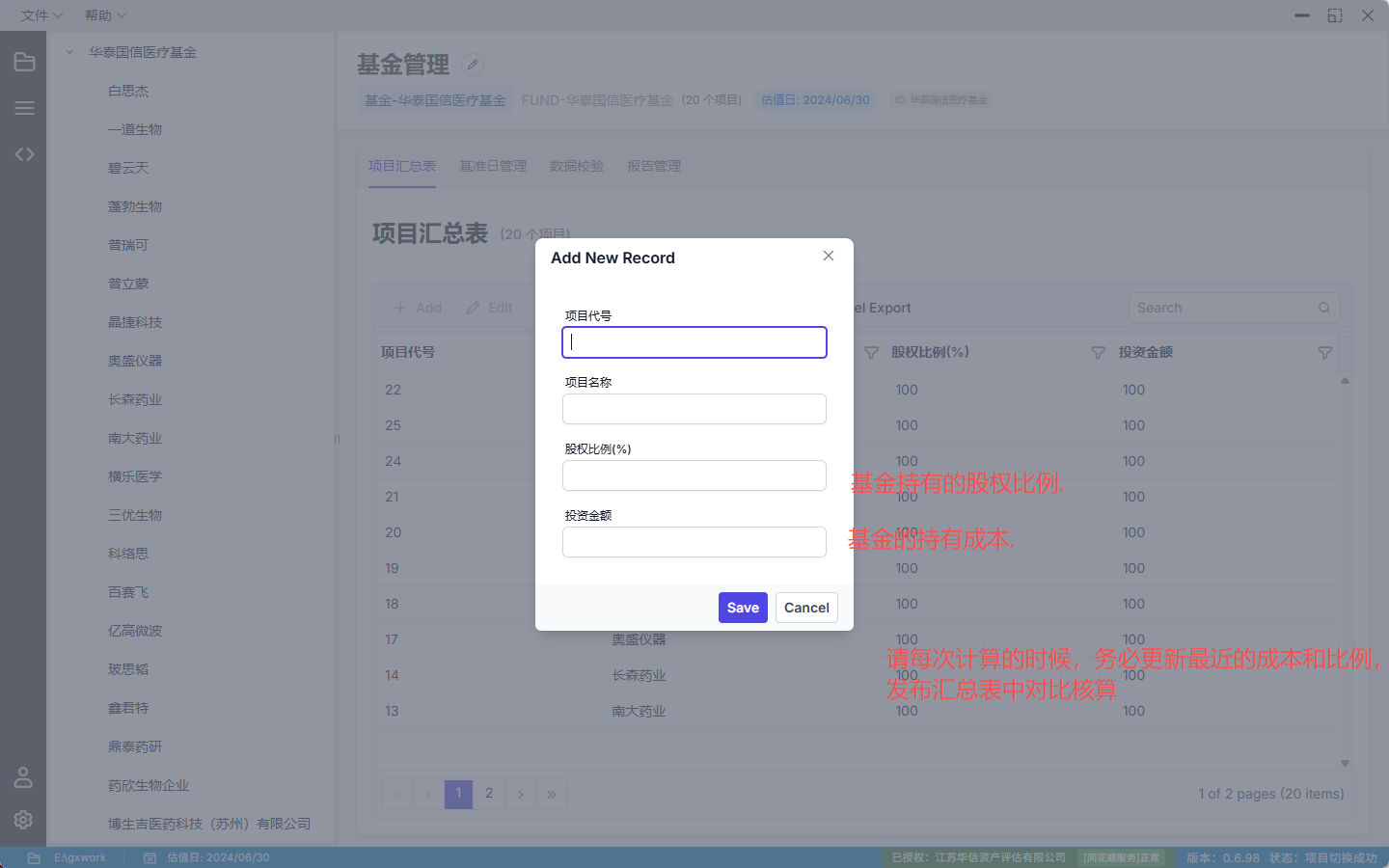
- 远程项目绑定:项目名称前的 🌐 按钮可将本地项目绑定到办公系统(Luculent)远程项目,支持关键字与拼音首字母筛选、换绑与解绑。绑定状态在数据校验、报告管理页实时同步(详见 [项目数据提交](/gxapp/%E6%8A%A5%E5%91%8A%E4%B8%8A%E4%BC%A0.md))。
#### 3.3.2 基准日管理(基金管理 → 基准日管理)
- 基准日管理:设置/切换激活的估值日期。
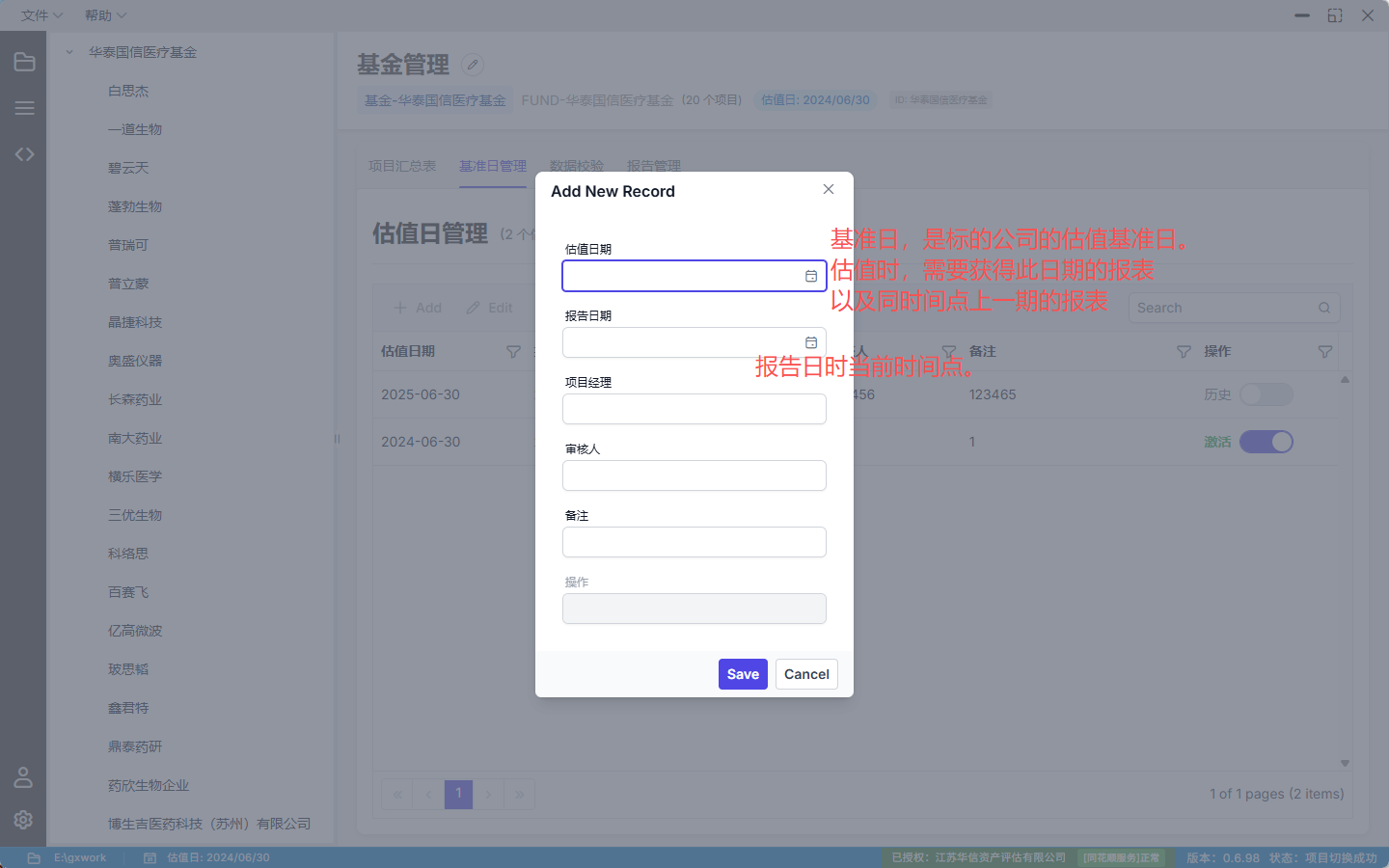
软件可以同时计算多个基准日的估值,通过切换时间点完成。
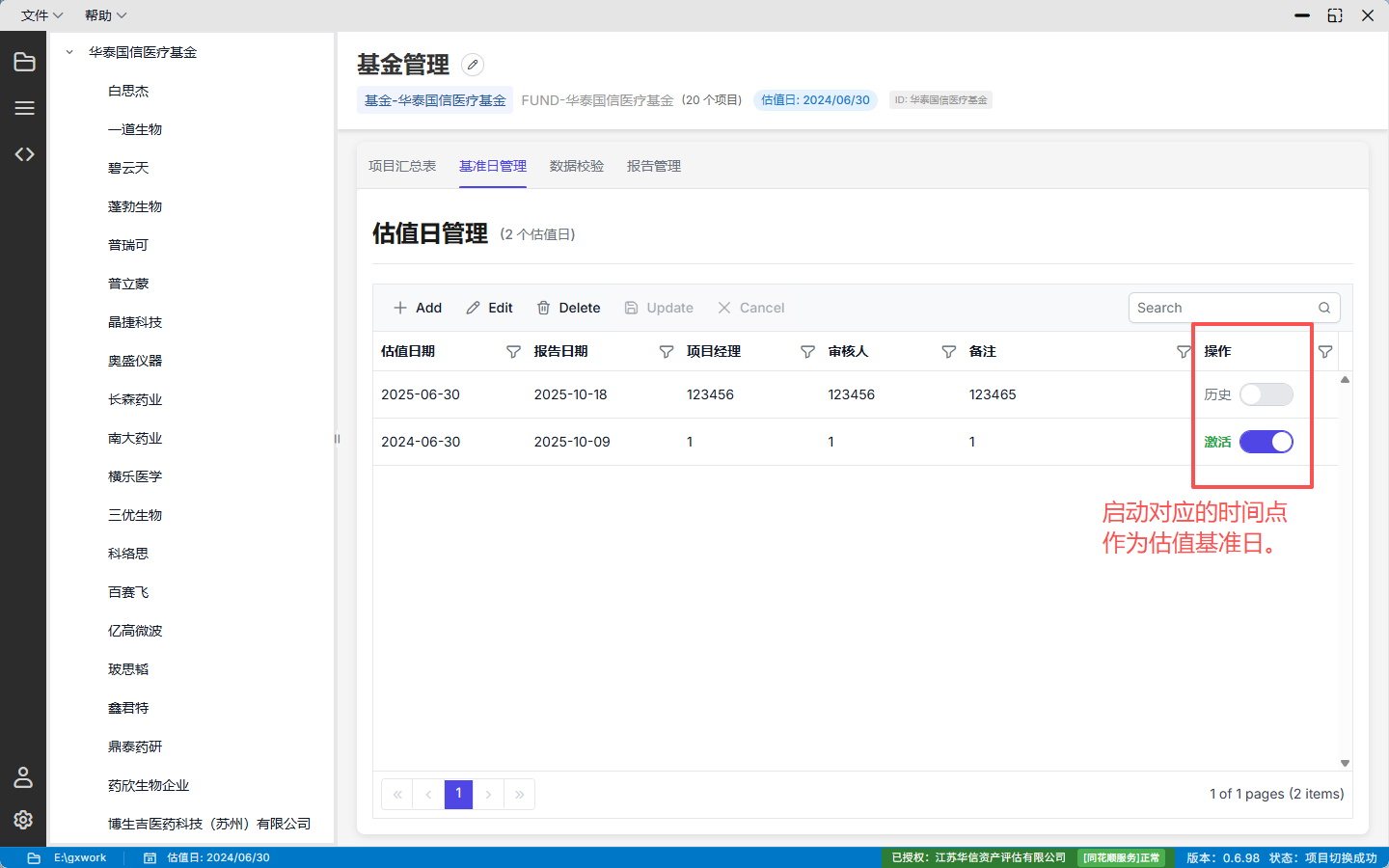
- 目标:维护估值日期列表,并设置全局唯一“激活的基准日”。
- 操作步骤:
1. 新增:点击工具栏 Add,填写“估值日(YYYY-MM-DD)”及可选字段(报告日、项目经理、审核人、备注、状态),保存后写入数据库。
2. 编辑/删除:选中行后使用 Edit/Delete 完成更新或删除。
3. 设置激活:在状态列切换为 active(或使用页面提供的操作),系统会将其设置为唯一激活值并同步到全局状态。
4. 刷新:操作完成后表格会自动刷新;可再次点击“刷新”以确认。
影响说明:
- 切换“激活的基准日”会触发“项目操作”各模块的数据重载;必要时需重新执行“校验计算”。
#### 3.3.3 数据校验
- 数据校验:按基准日核对各项目的估值数据(投资成本、股权比例、企业价值、股权估值、增值率、估值方法、市场乘数、流动性折扣等),并通过"操作"列按钮确认数据快照,供上传办公系统使用。
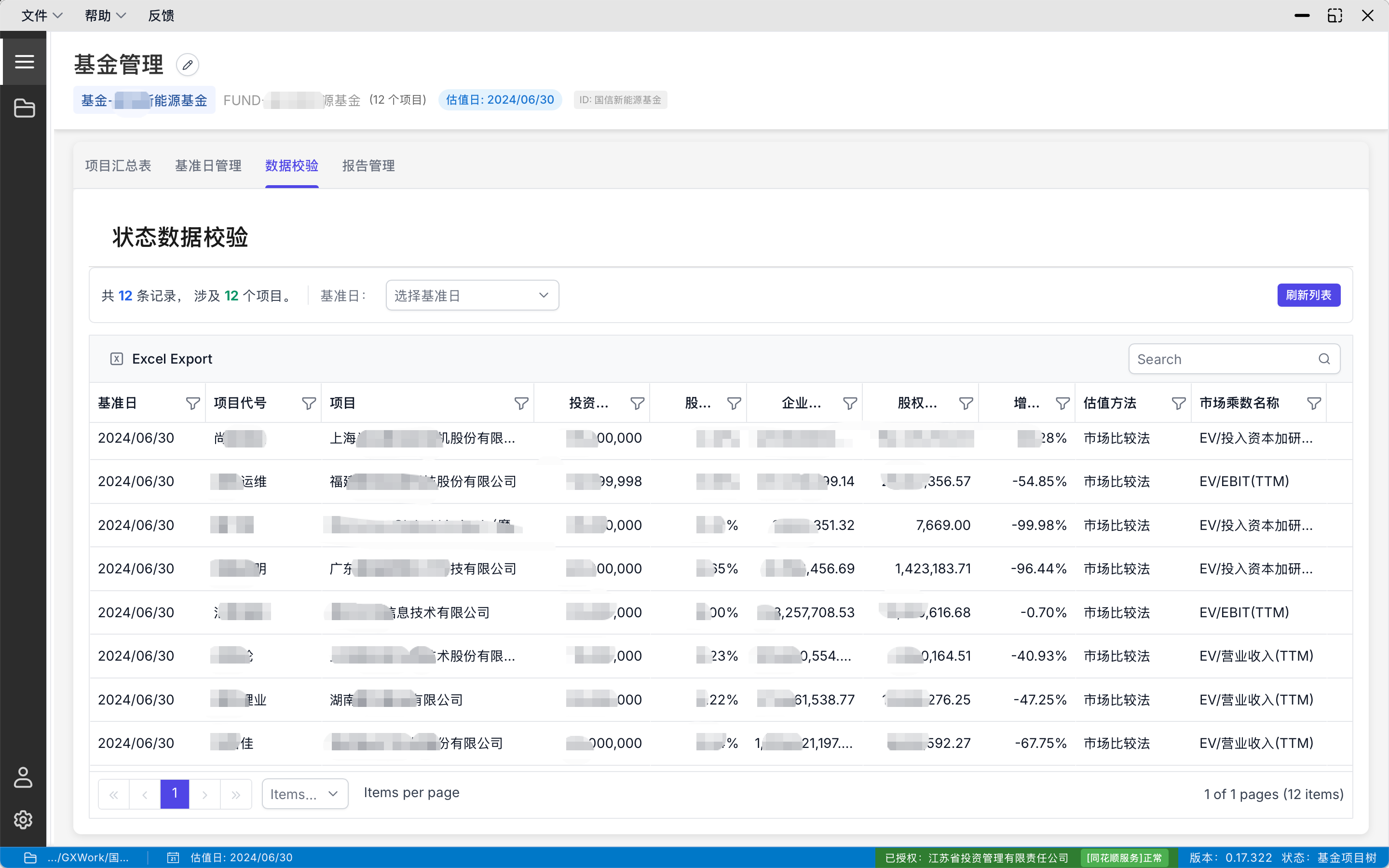
- 确认按钮状态:**确认**(蓝色,未确认)→ **已确认**(绿色,数据一致)→ **需重新确认**(橙色,确认后数据发生变化)。项目未绑定办公系统时按钮为灰色,请先在项目汇总表完成绑定。
- 顶部支持按基准日筛选;绑定/确认状态跨标签页实时同步。
#### 3.3.4 报告管理
- 报告管理:查看与管理该基金的报告资源。
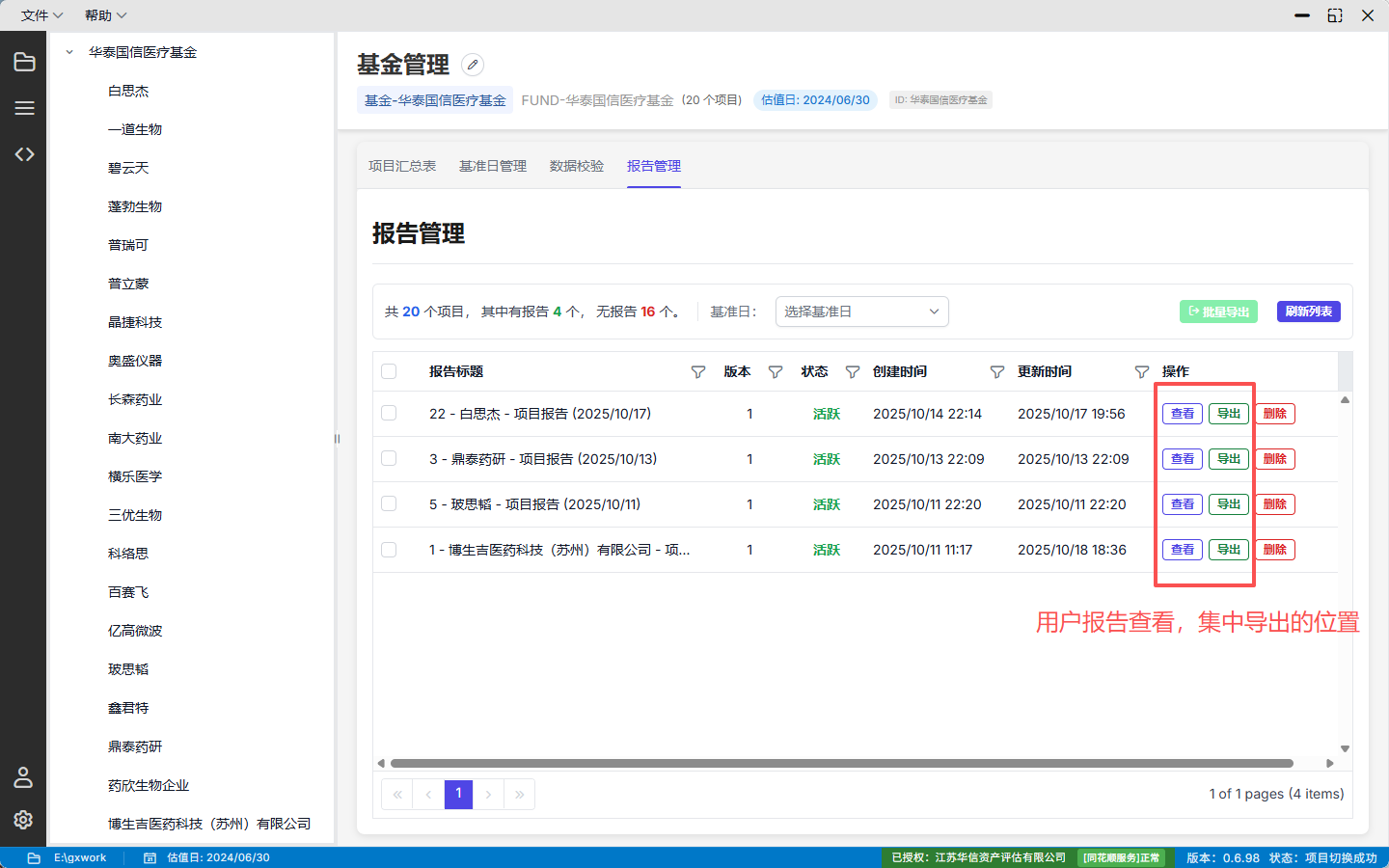
- 支持报告查看、导出(Word 报告 / Excel 底稿)、设为活跃、批量导出与删除。
- **上传办公系统**:已绑定项目(报告标题前有 🔗 图标)且对应基准日数据已确认后,可点击"上传"将估值数据 + 估值报告 + 工作底稿一键提交到办公系统。操作步骤与字段说明详见 [项目数据提交](/gxapp/%E6%8A%A5%E5%91%8A%E4%B8%8A%E4%BC%A0.md)。
### 3.4 项目操作
#### 3.4.1 基本信息
- 基本信息:维护项目扩展信息。
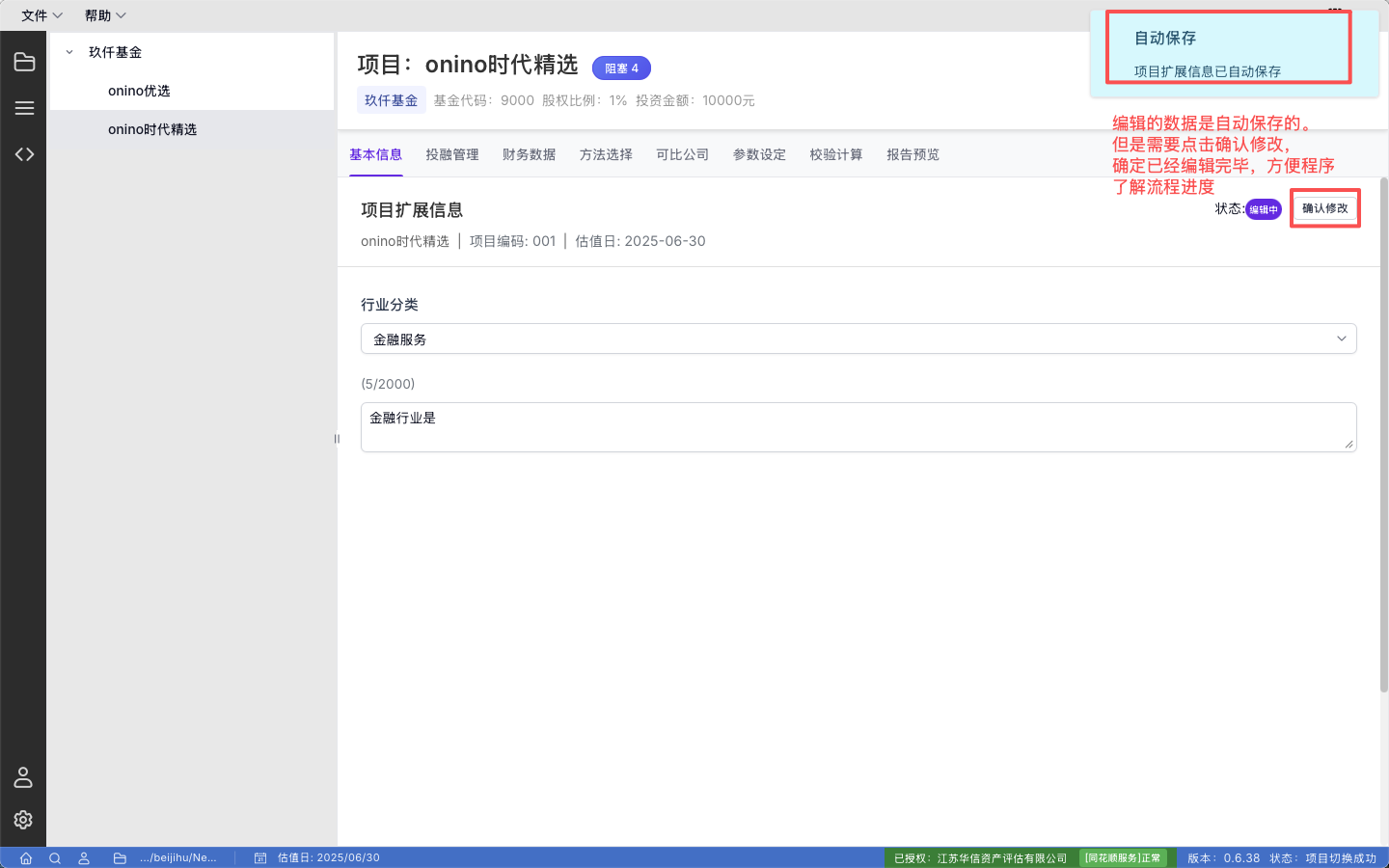
- 目标:集中维护项目的扩展资料(如所属行业、地区、联系人、估值口径等),为后续可比公司与报告生成提供上下文。
- 前置条件:已选择“项目”和“激活的基准日”。
- 核心区块:基本资料表单、可选扩展信息、保存状态提示。
- 操作步骤:
1. 进入“项目操作 → 基本信息”。
2. 在表单中按需编辑字段(字段名以页面为准,必填项会有校验提示)。
3. 保存方式:
- 自动保存:表单有效变更后短暂延时自动保存(右上角出现提示)。
- 手动保存:如页面提供“保存”按钮,可立即保存。
4. 切换项目/基准日后,页面会自动加载对应记录。
- 提示与约束:
- 必填字段未通过校验时不会保存;将鼠标悬停/查看字段下方提示获取原因。
- 建议在切换页面前先确认保存成功,以免丢失编辑内容。
- 常见问题:
- 保存未生效:检查是否有未通过的校验项;必要时点击“保存”按钮重试。
- 字段显示与版本差异:以当前版本页面为准,不同版本字段可能略有差异。
#### 3.4.2 投融资管理
- 投融资管理:维护投资与融资事件数据。
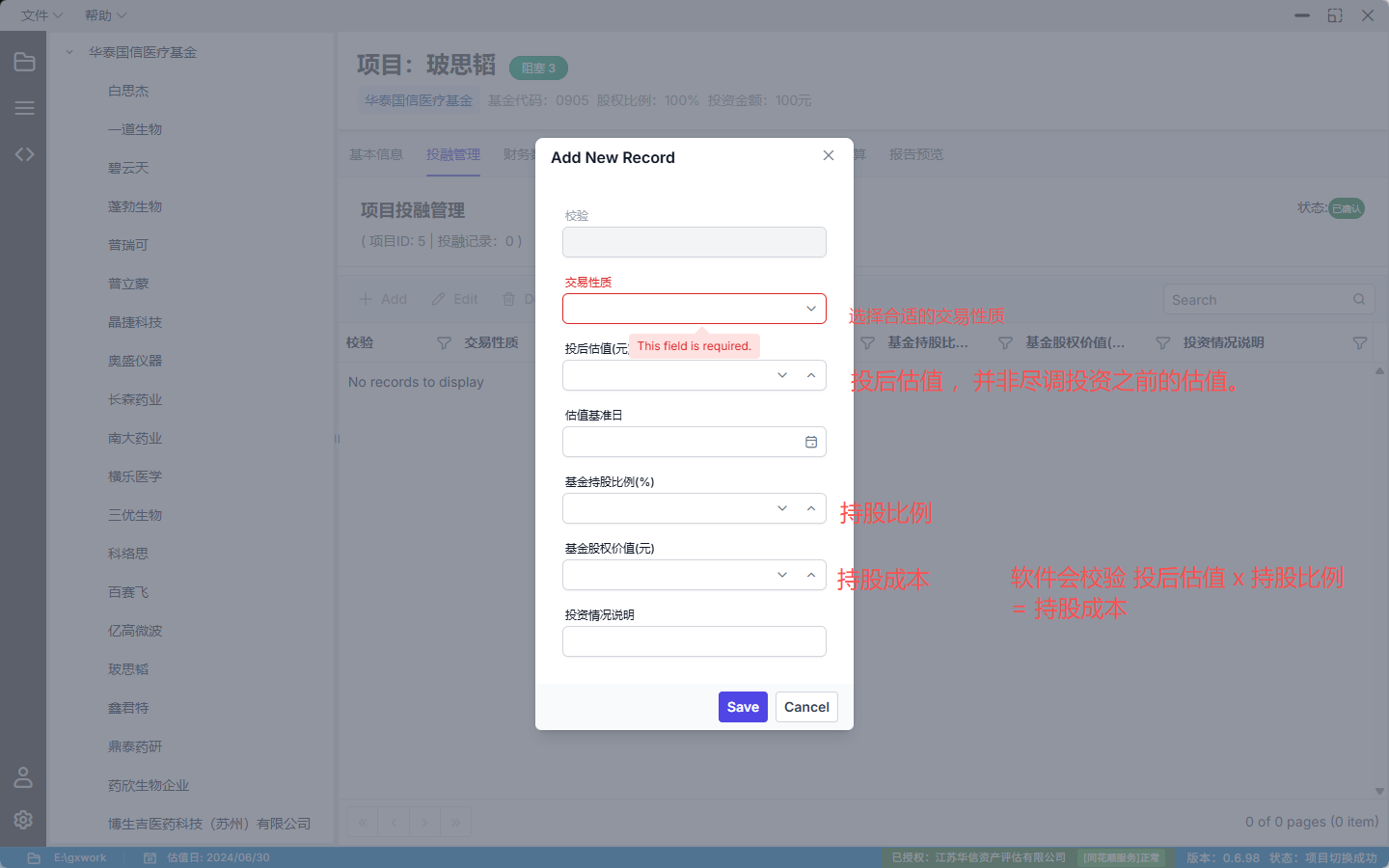
- 目标:记录项目历史的投资/融资事件,为估值口径、股本变化与业绩归集提供依据。
- 前置条件:已选择“项目”和“激活的基准日”。
- 核心区块:事件列表(可排序/筛选)、事件明细表单、保存与状态提示。
- 操作步骤:
1. 进入“项目操作 → 投融资管理”。
2. 新增:点击“新增”填写发生日期、事件类型、金额/份额、估值口径等信息并保存。
3. 编辑/删除:选中行后进行修改或删除;保存后列表自动刷新。
4. 快捷检查:通过筛选/排序查看特定区间与类型的事件。
- 提示与约束:
- 金额/份额单位需与财务数据保持一致;日期格式按 YYYY-MM-DD。
- 若与财务/股权口径联动,修改历史事件可能影响后续统计,请谨慎更新。
- 常见问题:
- 新增后未显示:刷新列表或确认保存成功提示;检查筛选条件是否隐藏了该条目。
- 金额口径不一致:统一单位后再录入,避免后续统计偏差。
#### 3.4.3 财务数据
- 财务数据:维护财务报表数据。
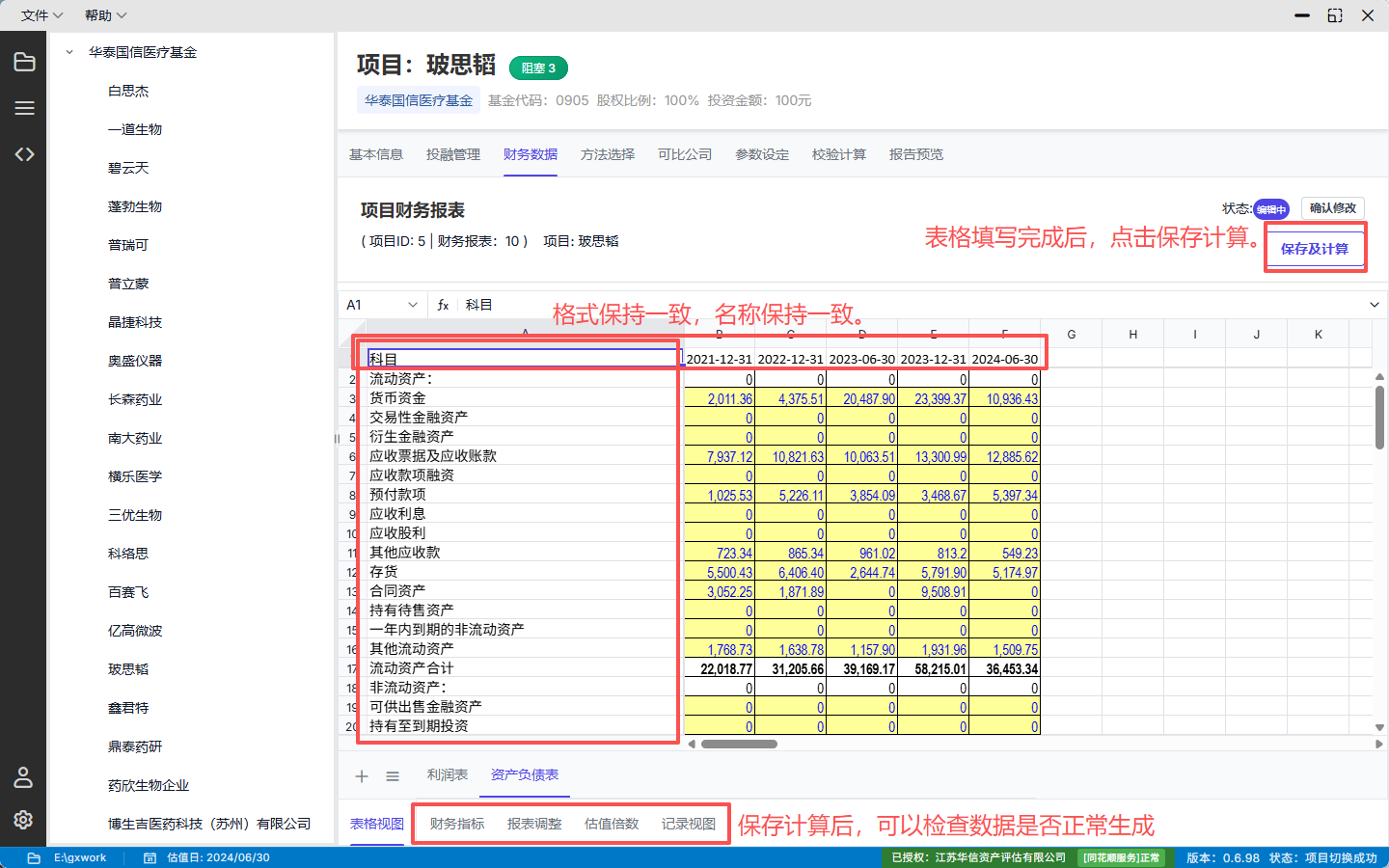
- 财务指标数据:
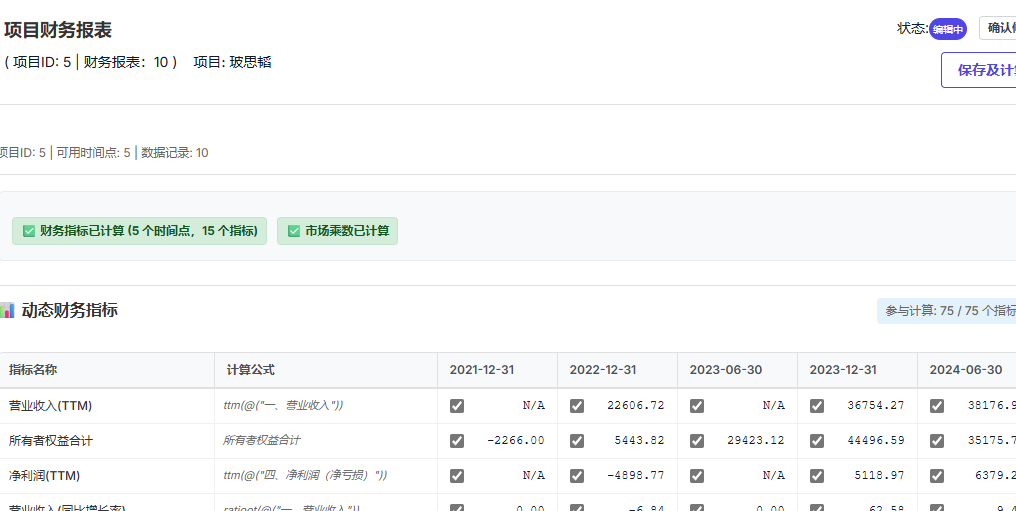
- 报表调整:
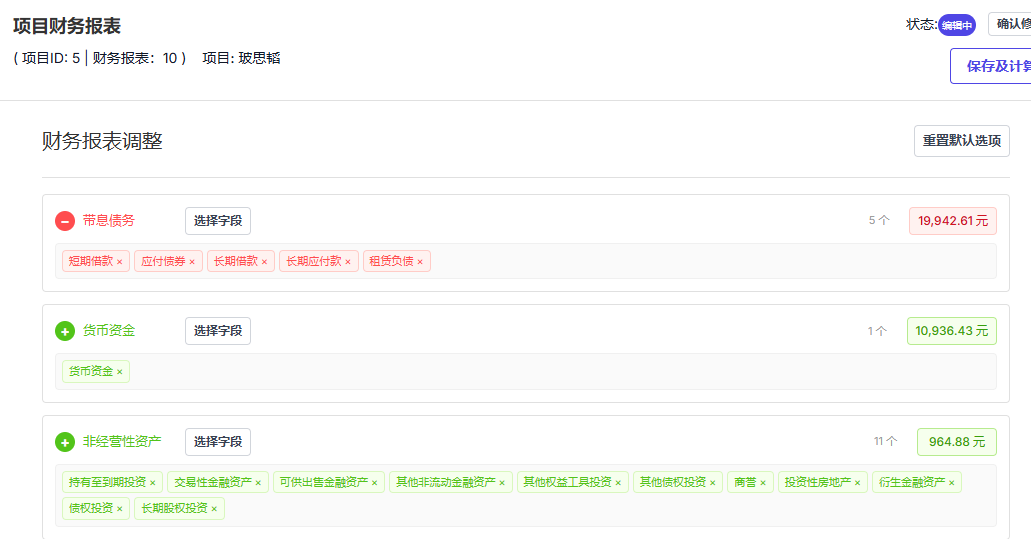
- 估值倍数:

- 记录视图:
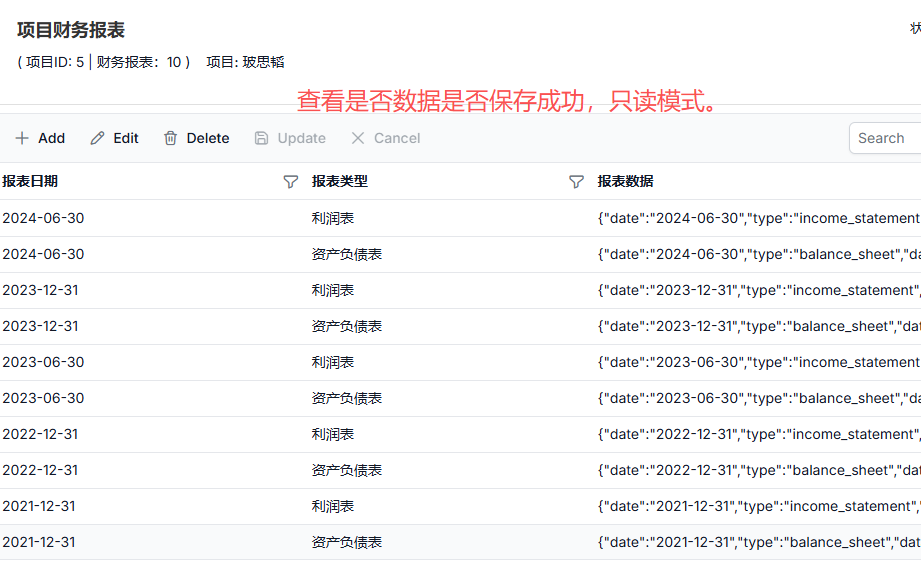
- 目标:维护与校验项目财务数据,并提供指标计算、报表调整与估值倍数查看的工作面板。
- 前置条件:已选择“项目”和“激活的基准日”。
- 核心区块:
- 财务表格:录入/导入核心科目与期别数据,支持自动保存与校验。
- 财务指标:查看/刷新关键财务指标(如营收、净利、ROE 等),为后续选股/权重计算提供基础。
- 报表调整:应用或复核报表调整项,支持调整树与说明。
- 估值倍数:查看 PB/PE/PS 等市场乘数的统计与口径说明。
- 记录视图:查看当前页面的保存记录或历史回溯。
- 操作步骤:
1. 在“财务表格”录入或导入数据后,观察右上角保存提示(自动保存)。
2. 切换到“财务指标”查看系统计算的关键指标;如需,点击“刷新”或“更新财务数据”。
3. 在“报表调整”中勾选/取消调整项;必要时填写调整说明并保存。
4. 打开“估值倍数”页签查看 PB/PE/PS 等口径与统计区间说明。
5. 在“记录视图”中查看保存日志,用于审计或排错。
- 提示与约束:
- 财务表格的列定义与科目映射依赖模板版本;导入前建议确认模板一致。
- 自动保存采用节流策略,频繁编辑时请稍候片刻观察“已保存”提示。
- 常见问题:
- 数据校验失败:查看表格行/列的红色提示,修正格式或必填项。
- 指标刷新无变化:检查基准日与统计周期;如仍无效,尝试重新加载页面。
#### 3.4.4 方法选择(项目操作 → 方法选择)
- 方法选择:选择估值方法与权重策略。
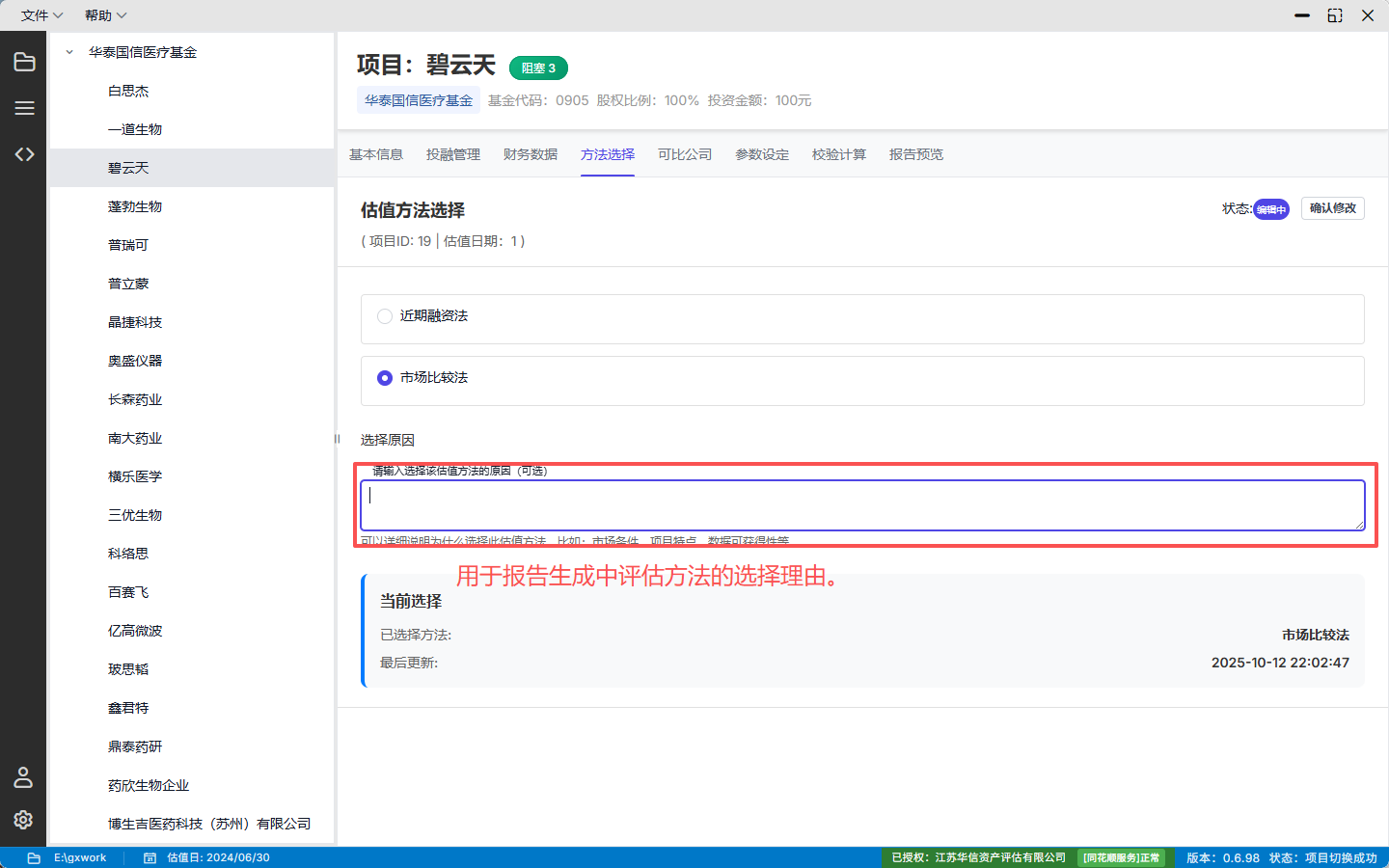
- 目标:为当前项目与激活的基准日,选择估值方法并填写选择理由。
- 前置条件:已选择“项目”和“激活的基准日”。
- 操作步骤:
1. 打开“项目操作”→“方法选择”。
2. 在“估值方法”单选项中选择一种方法。
3. 可选:在“选择理由”文本框中填写简要说明。
4. 保存方式:
- 自动保存:表单有效且发生更改后会在短暂延时后自动保存。
- 手动保存:点击“保存”按钮立即保存并在右上角看到提示。
- 状态确认:页面可能显示“确认更改”按钮,用于产线状态标记(不改变业务数据,仅状态确认)。
提示与约束:
- 若未设置项目或基准日,将无法执行保存。
- 切换项目或基准日时会自动重新加载该视图的保存记录。
#### 3.4.5 可比公司选择(项目操作 → 可比公司)
- 可比公司:筛选可比公司。
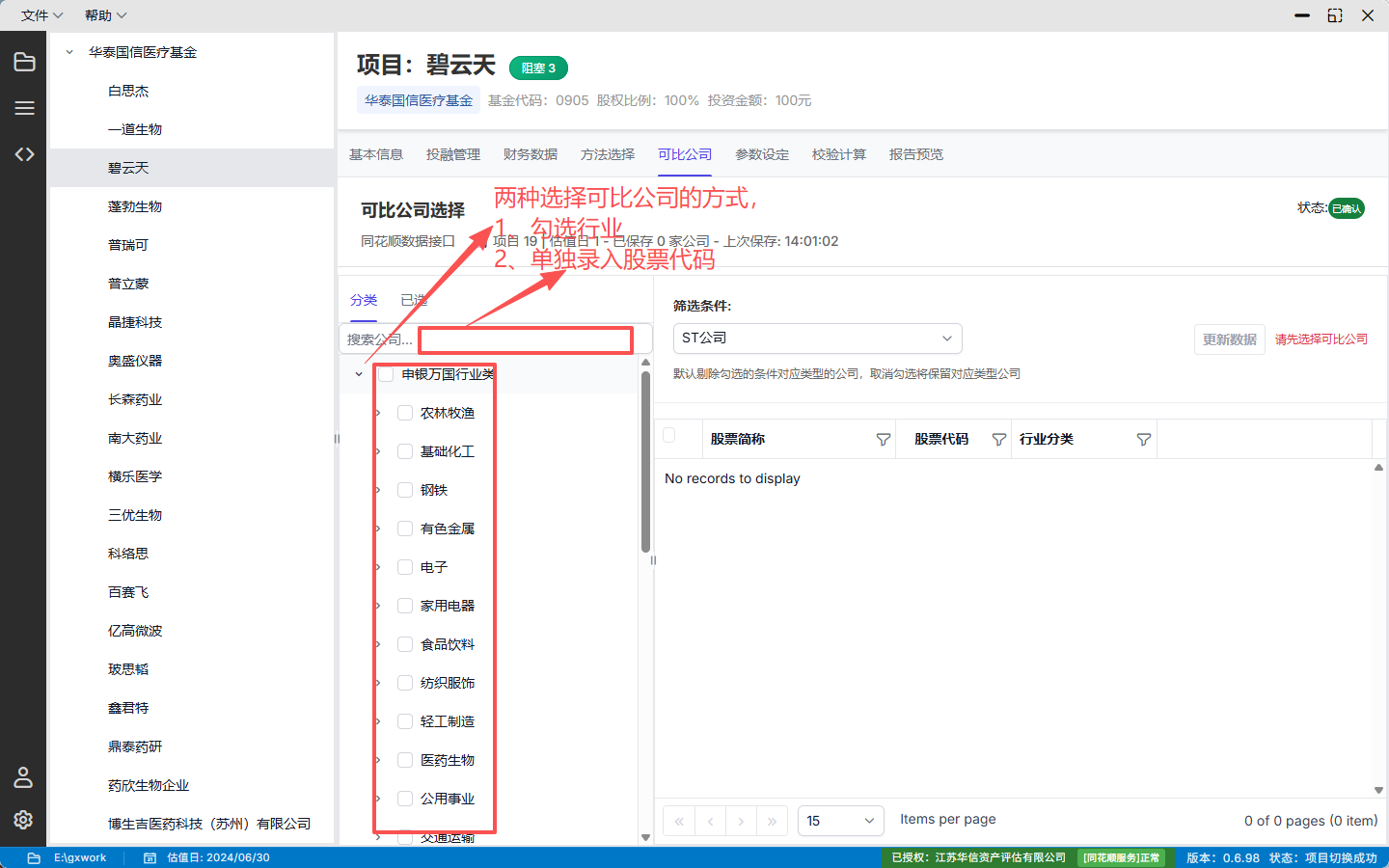
删除不合适的可比公司
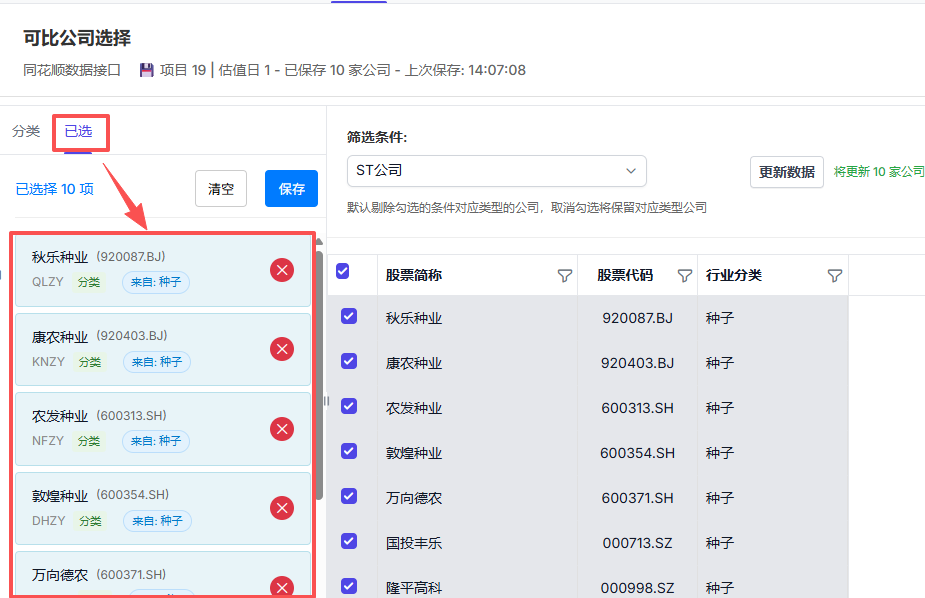
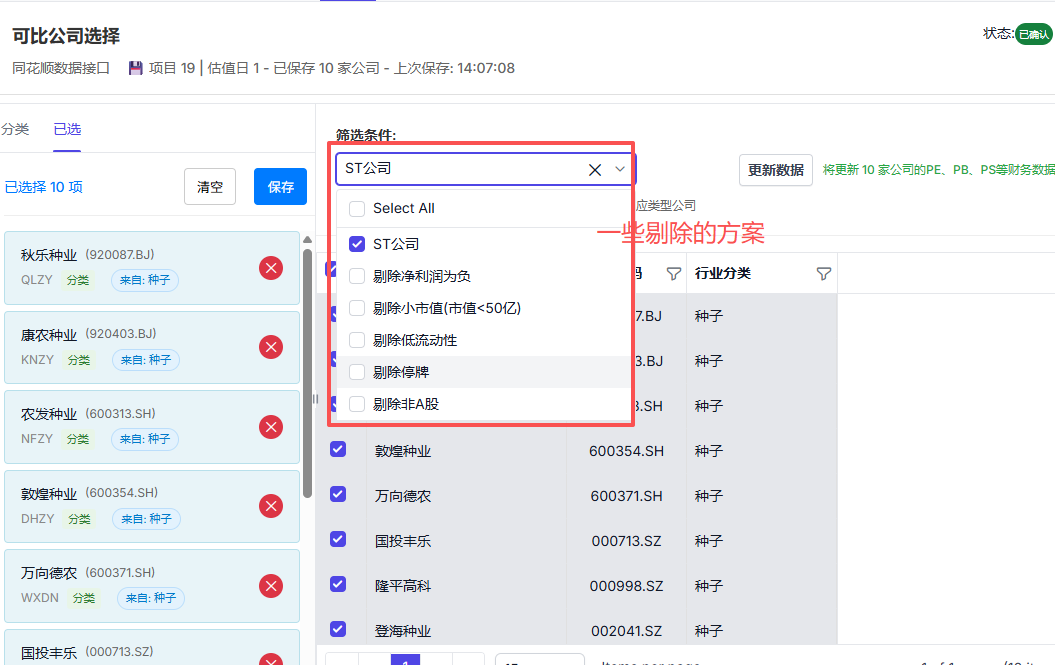
- 目标:从行业/板块树、搜索或个股中挑选可比公司,并维护是否参与计算与过滤规则;按需拉取财务指标列。
- 前置条件:已选择“项目”和“激活的基准日”。
- 核心区块:左侧树(行业/板块)、顶部搜索、右侧列表格(可勾选参与计算)、过滤器。
- 操作步骤:
1. 进入页面后,系统会尝试加载上次保存的选择与过滤配置。
2. 通过左侧“行业/板块树”勾选节点,或在搜索框检索并添加结果;个股亦可单独加入。
3. 在右侧表格中:
- “参与计算”列用于控制是否进入后续计算;取消勾选则保留在清单但不参与计算与展示。
- 固定列包含“股票简称”“股票代码”“行业分类”等;加载财务后会动态增加 PB/PE/PS 等指标列。
1. 使用过滤器:可对 ST、负利润、小市值、低流动性、停牌等维度进行过滤;过滤结果即时应用到表格。
2. 更新财务数据(如页面提供按钮):基于当前“基准日”和选中公司构建查询,拉取 PB/PE/PS 等指标并动态生成列;完成后会应用当前过滤并自动保存。
3. 保存方式:
- 自动保存:增删勾选、过滤器变更等会触发自动保存。
- 手动保存:如提供“保存”按钮,可立即写入持久化。
1. 复现选择:切换项目或基准日后,系统会自动恢复对应的公司清单与过滤配置。
常见问题:
- 指标列未显示:先执行“更新财务数据”。
- 已勾选但未参与计算:确认表格中的“isChecked”为勾选状态,且过滤规则未将其排除。
- 未能搜索到目标公司:尝试更换关键词(简称/代码),或通过行业/板块树定位并勾选。
- 过滤后公司过少:放宽过滤条件(如移除 ST/停牌筛选),或暂时关闭“参与计算”限制进行对比。
#### 3.4.6 参数设定(项目操作 → 参数设定)
- 参数设定:设定算法参数。
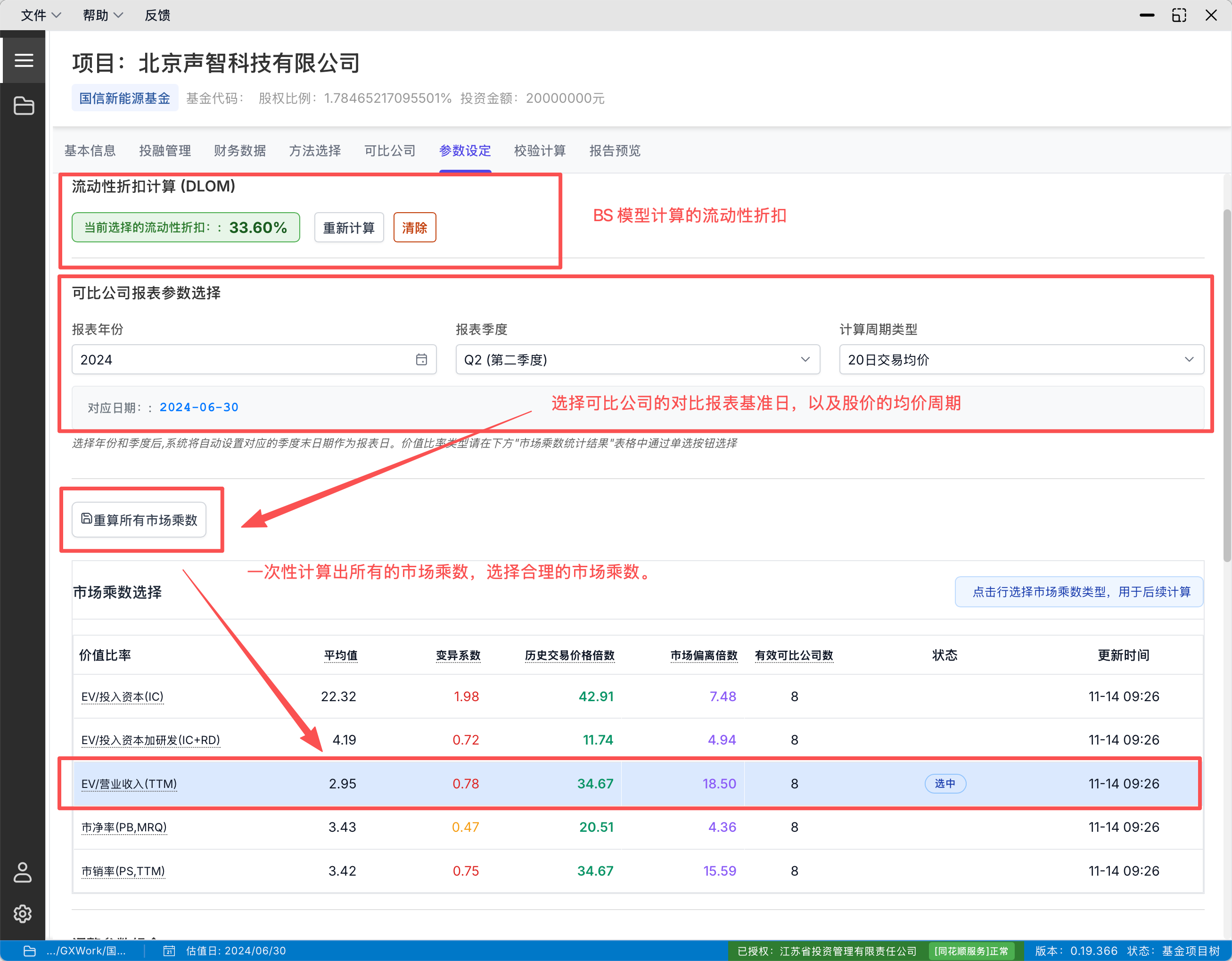
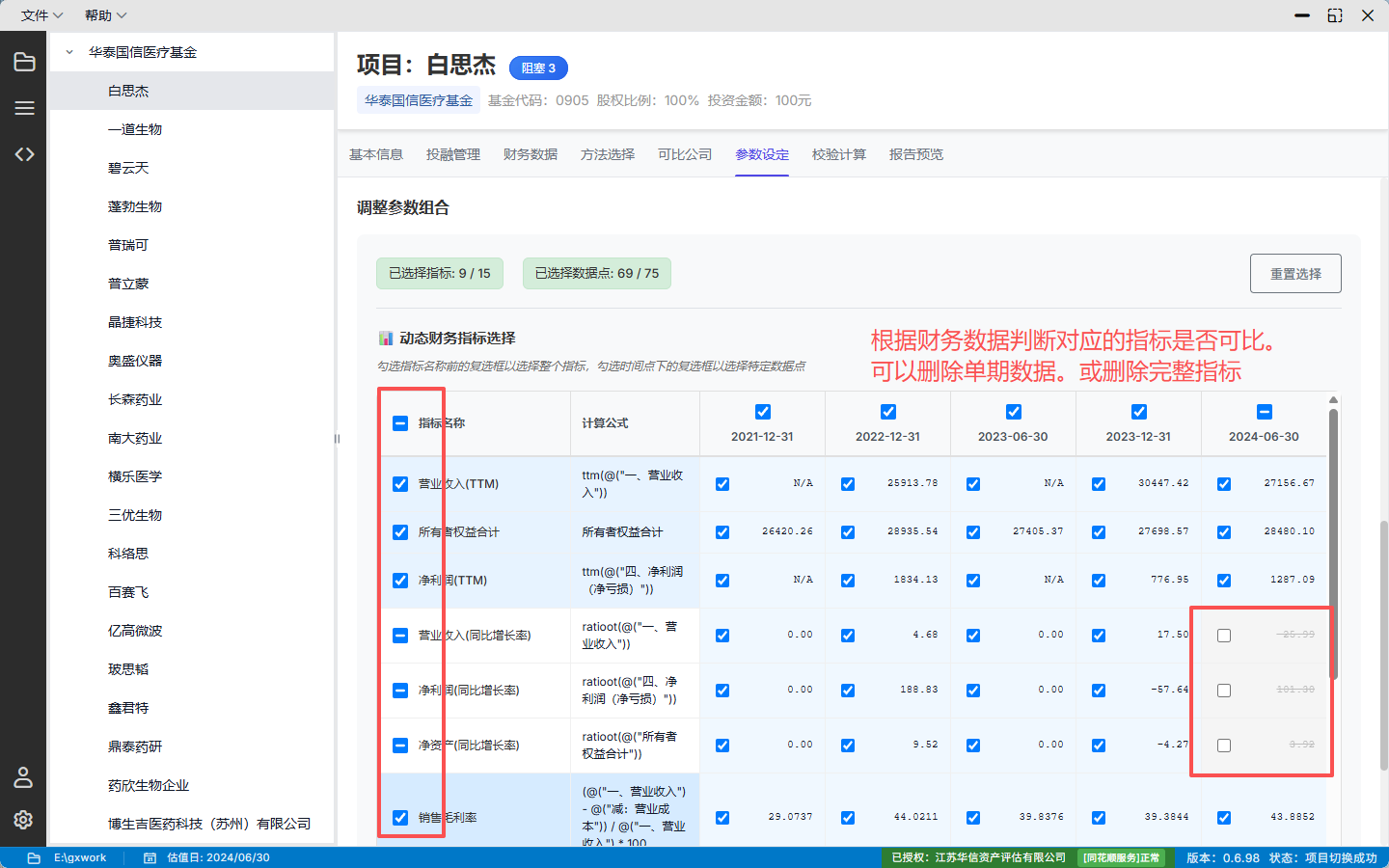
- 目标:配置估值相关参数,包括基准年/季度、价值比率类型、计算周期、调整参数(树),并可选择/清除 DLOM 折扣;支持一键重算市场乘数并查看各别名的统计。
- 前置条件:已选择“项目”和“激活的基准日”;建议先完成“可比公司选择”。
- 操作步骤:
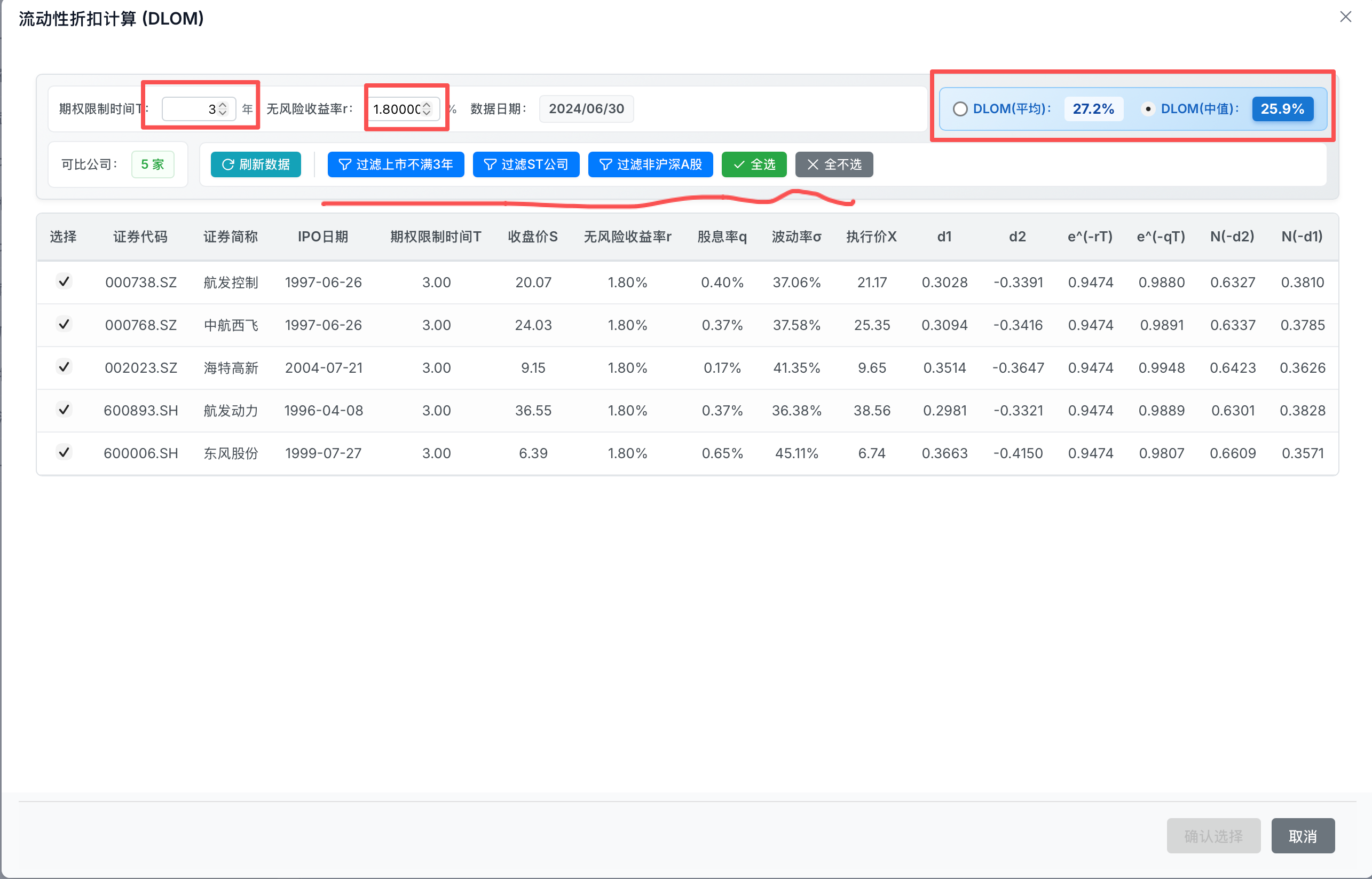
1. 流动性折扣 ([详细逻辑](/gxapp/%E6%B5%81%E5%8A%A8%E6%80%A7%E6%8A%98%E6%89%A3.md))
参考图:
 2. 基准时间设置:
选择“基准年”与“季度”,系统会自动推导统计起止日期(通常为所选季度末及其一年前)。
3. 价值比率类型:
在“价值比率类型”下拉中选择(如 PE、PB、PS 等);系统据此解析对应的公式别名。
4. 计算周期:
在“计算周期”中选择 20/30/60 日等交易均价口径。
5. 调整参数:
在“调整参数”树中勾选需要的条目(支持父子节点联动);右侧统计会显示实际勾选条目数。
6. DLOM 面板(可选):
点击“打开 DLOM”→ 在弹窗中计算并选择“平均/中位数”,确认后将折扣同步到参数设置;也可一键清除。
7. 保存方式:
自动保存:表单/树变化后会自动保存。
手动保存/删除:可显式保存当前配置或删除该项目-基准日下的配置记录。
8. 重算市场乘数:
点击“重新计算市场乘数数据并更新表格”(按钮文案以页面为准)。系统会按所选“价值比率类型”和“计算周期”对可比公司批量拉取指标并汇总统计;统计结果按“别名”汇总,支持选择别名查看图表。
9. 刷新统计:可手动刷新“批量计算结果统计”以确保展示最新数据。
提示:
- 重算前请先确认“可比公司选择”与“基准时间/价值比率/计算周期”均已设定,否则按钮可能处于禁用状态或计算失败。
- 校验计算:执行数据规范化、熵权法权重计算与 TOPSIS 排序。
常见问题:
- “重新计算市场乘数”灰置:尚未设置价值比率或计算周期,或缺少可比公司。
- DLOM 面板未显示结果:检查输入参数是否完整,或尝试“清除后重算”。
- 统计为空/不更新:点击“刷新统计”,或检查所选别名/基准时间是否匹配。
2. 基准时间设置:
选择“基准年”与“季度”,系统会自动推导统计起止日期(通常为所选季度末及其一年前)。
3. 价值比率类型:
在“价值比率类型”下拉中选择(如 PE、PB、PS 等);系统据此解析对应的公式别名。
4. 计算周期:
在“计算周期”中选择 20/30/60 日等交易均价口径。
5. 调整参数:
在“调整参数”树中勾选需要的条目(支持父子节点联动);右侧统计会显示实际勾选条目数。
6. DLOM 面板(可选):
点击“打开 DLOM”→ 在弹窗中计算并选择“平均/中位数”,确认后将折扣同步到参数设置;也可一键清除。
7. 保存方式:
自动保存:表单/树变化后会自动保存。
手动保存/删除:可显式保存当前配置或删除该项目-基准日下的配置记录。
8. 重算市场乘数:
点击“重新计算市场乘数数据并更新表格”(按钮文案以页面为准)。系统会按所选“价值比率类型”和“计算周期”对可比公司批量拉取指标并汇总统计;统计结果按“别名”汇总,支持选择别名查看图表。
9. 刷新统计:可手动刷新“批量计算结果统计”以确保展示最新数据。
提示:
- 重算前请先确认“可比公司选择”与“基准时间/价值比率/计算周期”均已设定,否则按钮可能处于禁用状态或计算失败。
- 校验计算:执行数据规范化、熵权法权重计算与 TOPSIS 排序。
常见问题:
- “重新计算市场乘数”灰置:尚未设置价值比率或计算周期,或缺少可比公司。
- DLOM 面板未显示结果:检查输入参数是否完整,或尝试“清除后重算”。
- 统计为空/不更新:点击“刷新统计”,或检查所选别名/基准时间是否匹配。
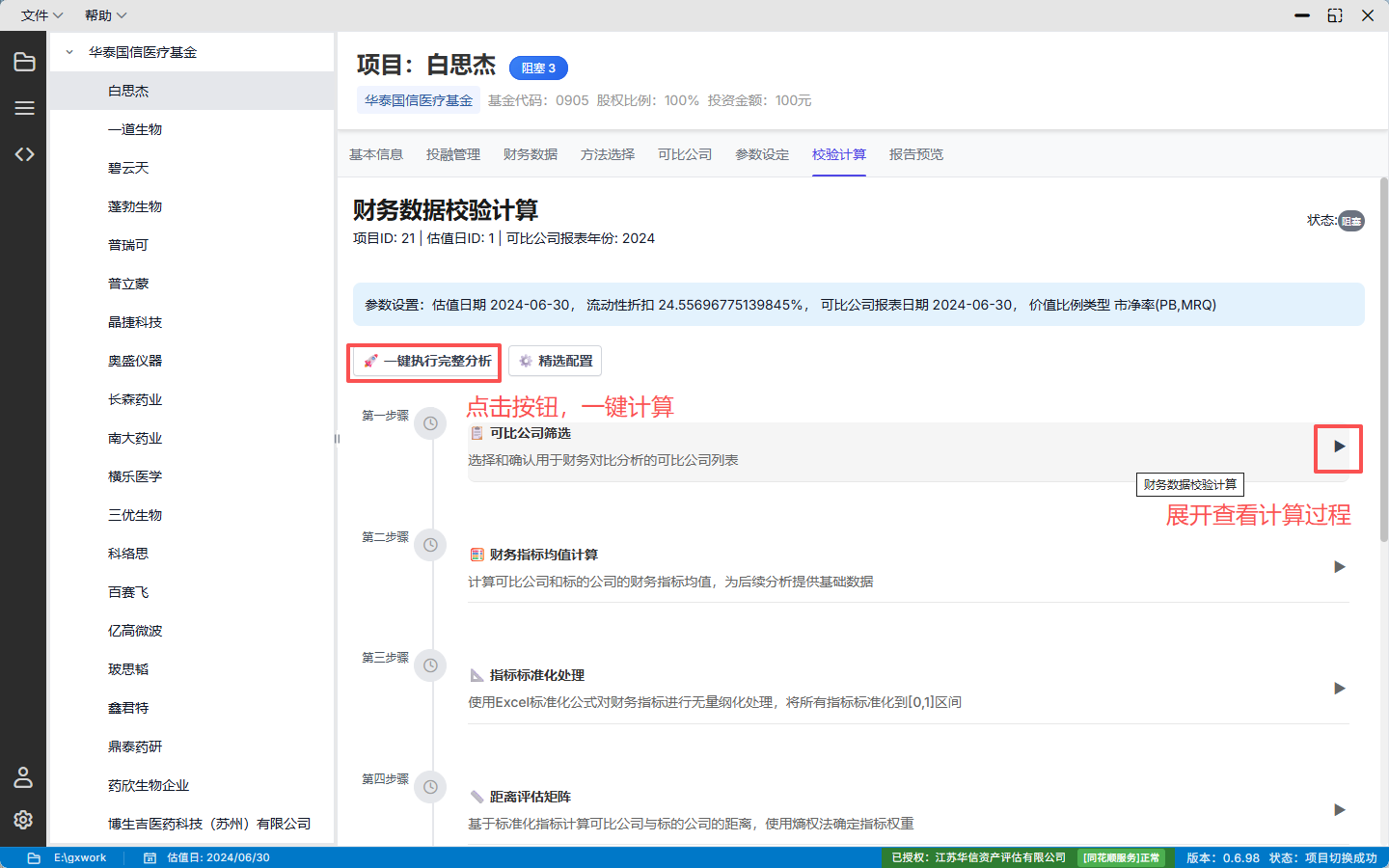
#### 3.4.7 校验计算(项目操作 → 校验计算)
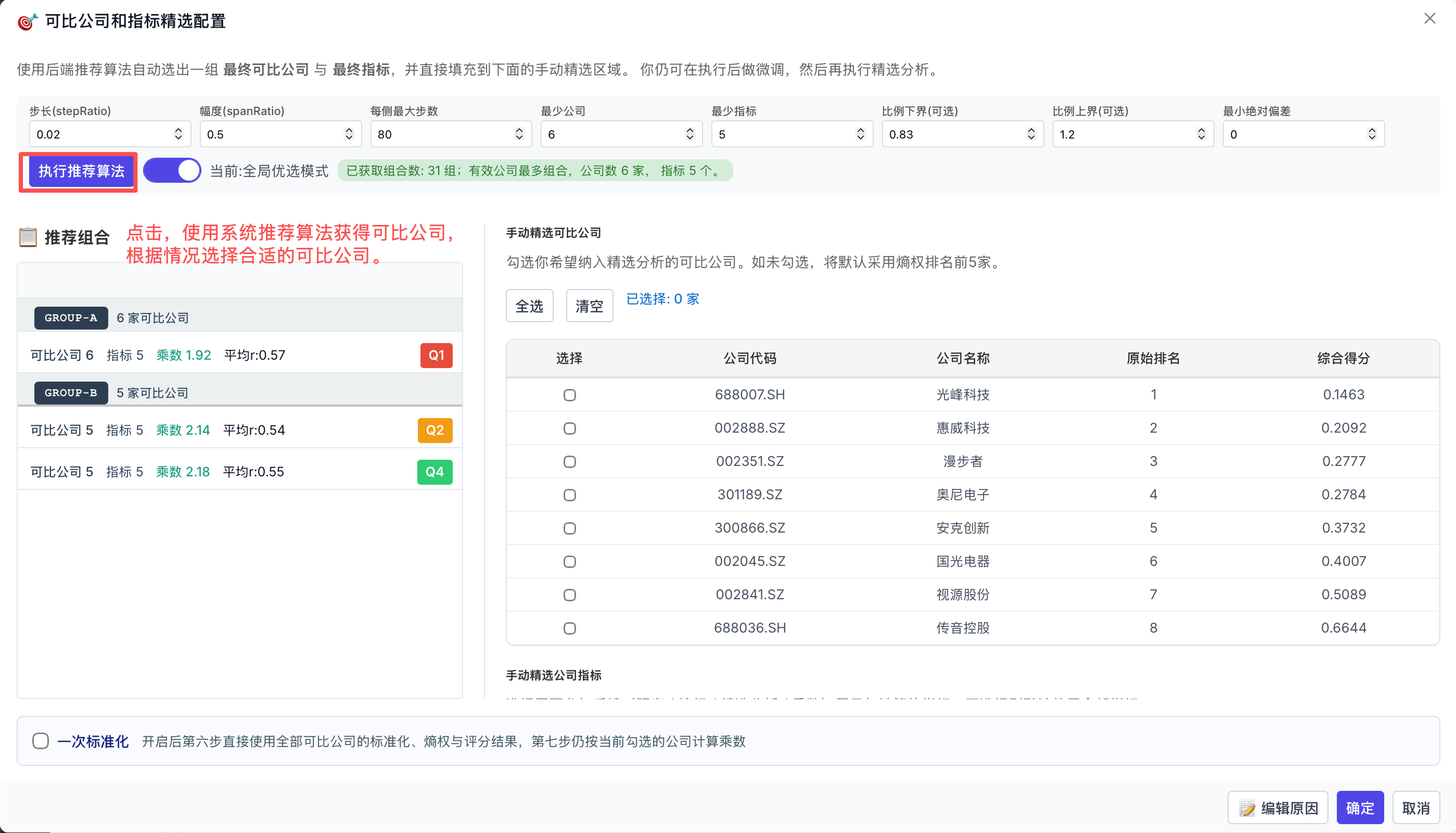
点击【精选配置】 (点击了解[优选说明](/gxapp/%E4%BC%98%E9%80%89%E8%AF%B4%E6%98%8E.md) )
结果查看
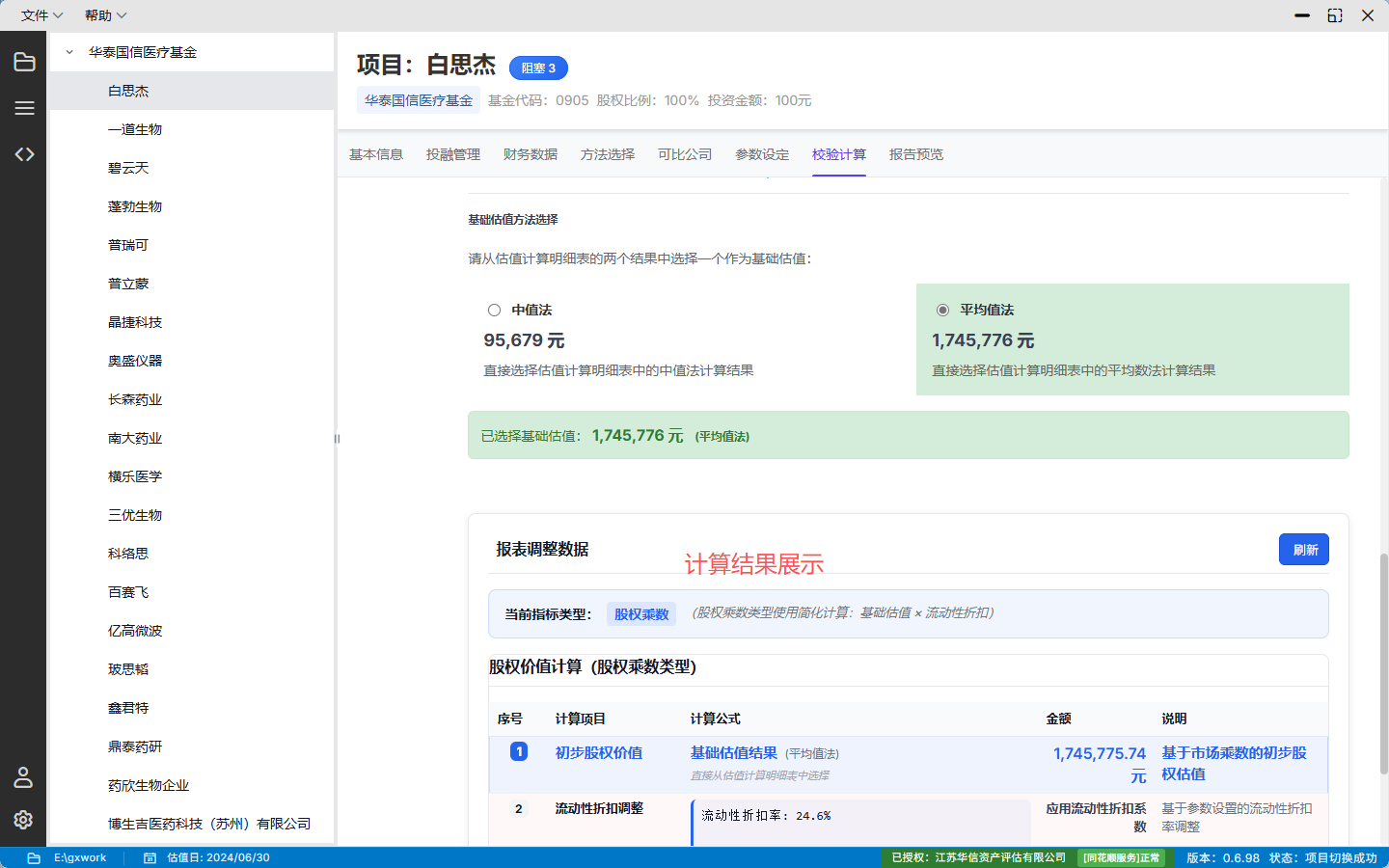
- 目标:基于系统后台执行规范化、熵权法、距离矩阵及 TOPSIS 相关计算,获取精选公司及评分等结果。
- 前置条件:完成“可比公司选择”和“参数设定”(尤其是价值比率类型与基准时间)。
- 操作步骤(两种模式):
A) 一键完整分析:
- 点击“一键执行完整分析”,系统按时间线依次执行:
1. 可比公司筛选检查(是否存在勾选公司)
2. 可比公司财务均值
3. 指标标准化
4. 距离矩阵/熵权计算(或任一相关结果存在即视作完成)
5. 市场乘数加载
6. 精选配置(基于可用指标集)
7. 精选分析结果
8. 权重调整/可比指标计算
9. 估值日被乘数
- 每一步的状态以时间线图标显示
B) 手动分步执行:
- 先“执行查询/生成查询公式”,再依次点击:
- 计算可比公司财务均值 → 计算标的公司均值 → 指标标准化 → 计算距离矩阵/熵权 → 计算加权排名(TOPSIS/加权距离)。
- 任意关键结果更新后会自动写入存储,避免重复计算。
高级用法:
- 指标筛选:可开启“手动指标筛选”,勾选需要的指标集合后重新计算熵权与排名;选择会被自动保存。
- 结果保存:系统会自动保存关键计算结果,无需手动管理。
- 重置:如页面提供“清空结果/重新计算”等入口,可用于问题排查或重新建模。
常见问题:
- 一键执行失败:检查是否存在已勾选的可比公司,及“价值比率/基准时间/计算周期”是否已设定。
- 无精选公司/评分:可能因过滤过严或指标缺失,尝试放宽过滤或补全指标后重试。
- TOPSIS 无结果:确认指标标准化已完成,且至少存在一个可用指标集合。
- 计算卡住:查看时间线停在哪一步,根据页面提示逐步执行该步以定位问题。
#### 3.4.8 报告预览
预览生成的文档。
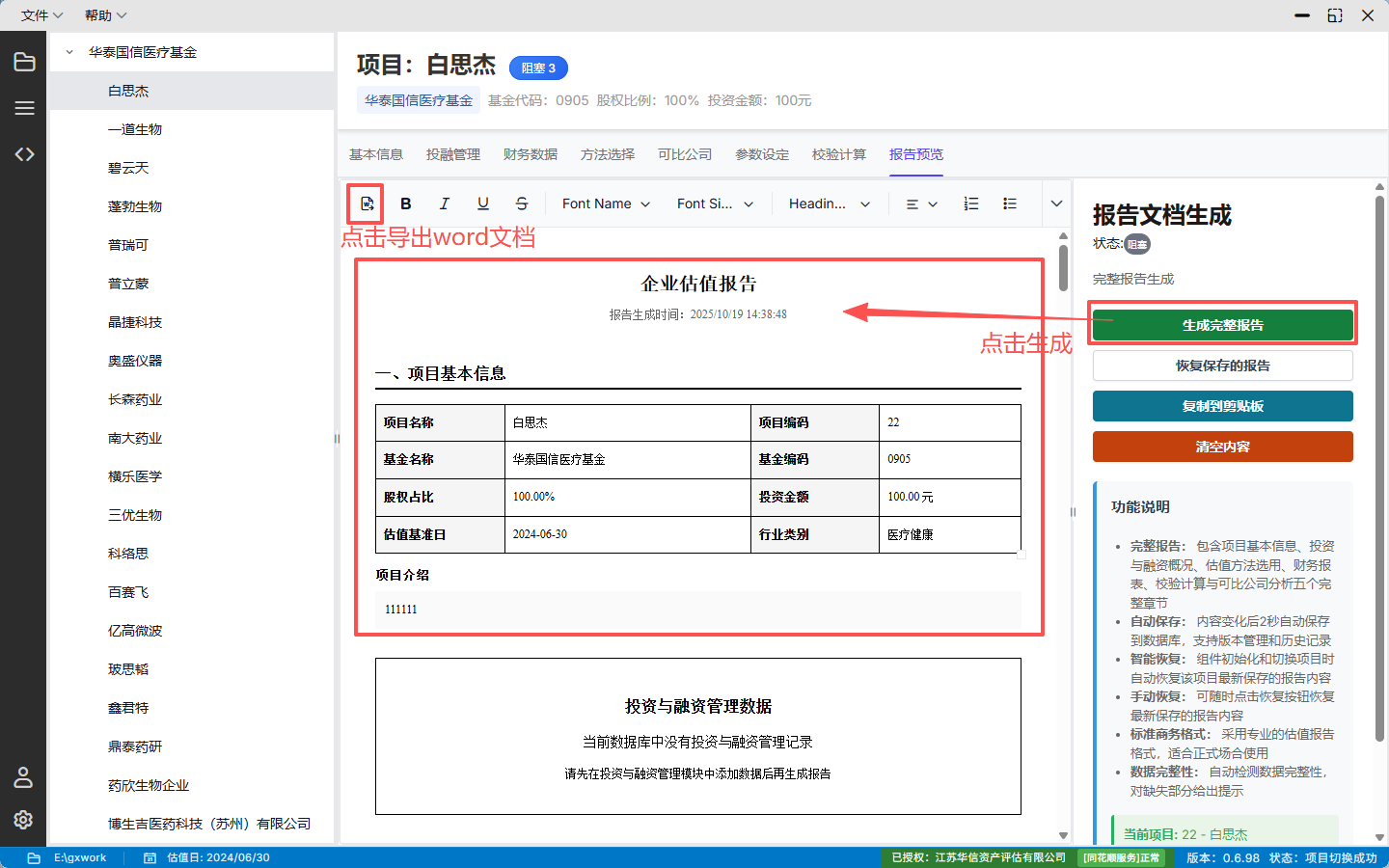
- 目标:预览估值报告关键章节,校对数据与表述,并进行导出。
- 前置条件:已完成可比公司、参数设定与校验计算,保证核心数据可用。
- 操作步骤:
1. 进入“项目操作 → 报告预览”,选择要预览的章节或模板。
2. 使用页面提供的“刷新/重新生成”以获取最新计算结果的文档片段。
3. 对照页面中的表格与结论进行人工校对。
- 导出与共享:
- 如页面提供“导出”按钮,可导出为 Word/PDF(以版本为准)。
- 导出失败时,先确认“校验计算”已完成且数据无缺失。
- 常见问题:
- 预览为空/旧数据:点击“刷新/重新生成”;若仍旧,检查上游步骤是否已保存。
- 导出格式异常:尝试更换导出格式或模板版本;必要时将浏览器缓存清理/重新加载应用。
> 注:切换到基金根节点会清理当前项目上下文;切换项目会自动保存并恢复需要的状态,避免数据丢失。
## 4. 帮助与更新
- 帮助:顶部菜单“帮助 → 文档”会打开在线帮助站点。
- 检查更新:顶部菜单“帮助 → 检查更新”,若有新版本可一键下载并安装(系统已配置更新端点,默认不自动更新,需要手动触发)。
## 5. 常见问题与排查
- 无法选择工作区/数据库连接失败
- 确认已通过“打开工作目录”设置工作区。
- 若仍失败,点击“重试数据库连接”(基金树页面有相关入口),或重启应用。
- 切换项目无反应/失败
- 确认已设置激活的基准日;在基金管理-基准日管理中设置。
- 查看底部状态栏的风险提示,先保存未提交的修改再切换。
- 估值计算结果异常
- 在“校验计算”标签页检查标准化参数、熵权与的按钮操作;
- 如仍有疑问,请联系支持或查看帮助文档。
- 报告无法预览/生成
- 确认已完成可比公司选择与参数设定;
- 若为桌面环境问题,尝试“重新加载”或退出后重启。
## 6. 版本信息
- 文档版本:v1.2.0(2026-09-07)
- 适配应用:GSDJGXApp 桌面端(Tauri 2 + Angular 22,2.1.498)
- 变更记录:v1.2.0 补充办公系统绑定/数据确认/报告上传联动说明;v1.1.0 初版