# 常见问题 Q&A
## Q1:“投融管理”模块疑问:
此处记录的是项目在各个投资阶段的价值变化,不影响当前估值。
一个项目可能经历多轮融资,此处记录的是每一轮的历史数据。每次融资后,基金的股权比例可能会发生变化,请填写变化后基金所持股权的价值。
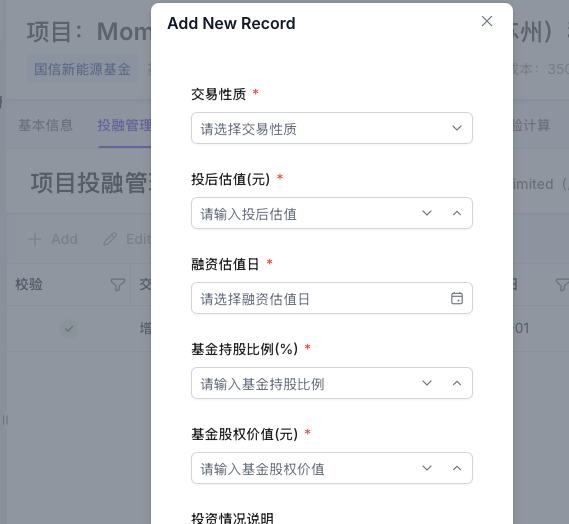 **Q1.1: 交易性质,如果一个项目有增资和股权转让两种操作该怎么填写?**
A: 这个对估值不会有影响,填写增资即可。
**Q1.2: 投后估值,是最终的投后估值还是当时那一轮投完的投后估值,这个值是起什么作用的?**
A: 投后估值填写的是(正在填列的)当前轮融资后的估值。这个值主要用于估值时为"价值比率"类型选择提供参考,对估值本身没有影响。
如下图(参数设定模块):

**Q1.3: 融资估值日,指的是投资日期还是什么?**
A: 填写的是(正在填列的)当前轮融资后的估值的基准日(如不知道,可以填投资日期),对估值没有影响。
**Q1.4: 基金持股比例,不是在输入项目信息时已经填写了持股比例了吗,是基金持股比例和持股比例是两个概念吗?**
A:指的是当前填列的投融资记录中基金的持股比例。这里记录的都是历史数据。由于此处可能填列的是其他机构的投资记录,因此需要填写本基金在该轮投资后的持股比例变动。对估值没有影响。
**Q1.5: 基金股权价值是指最终的股权价值,还是投资时点的股权价值?**
A: 当前填列的投融资记录,投融资完成后的股权价值。
## Q2:“可比公司选择”疑问:
**Q2.1:可以选择自己单独确定的可比公司吗?**
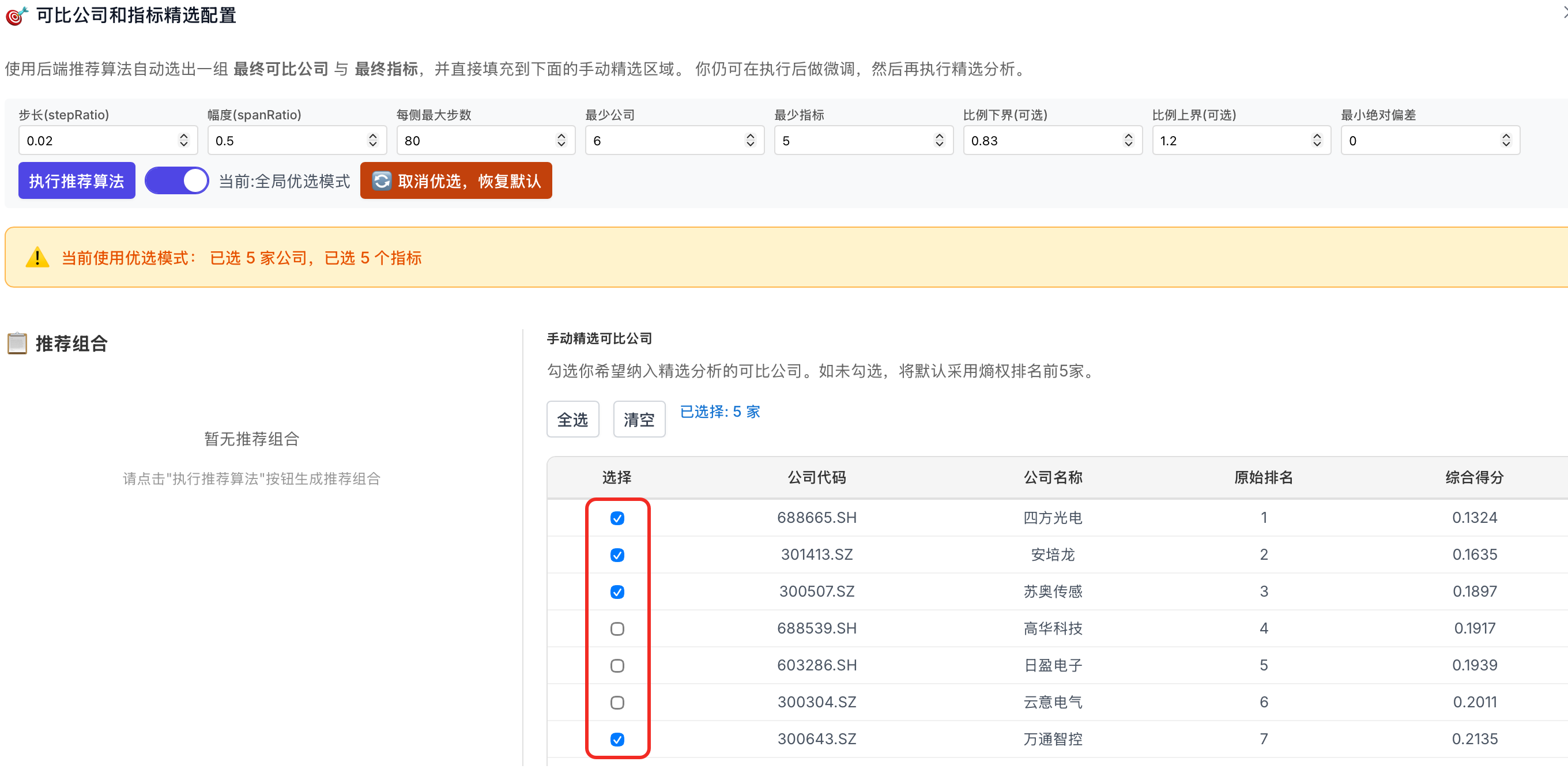
A:可比公司选择分为两个位置,一个是在行业选择的时候进行(如下图)此处选择,但是算法会根据财务指标的相似程度,选择保留还是剔除,就是说最终可比公司,不一定被保留下来。

第二个方法:
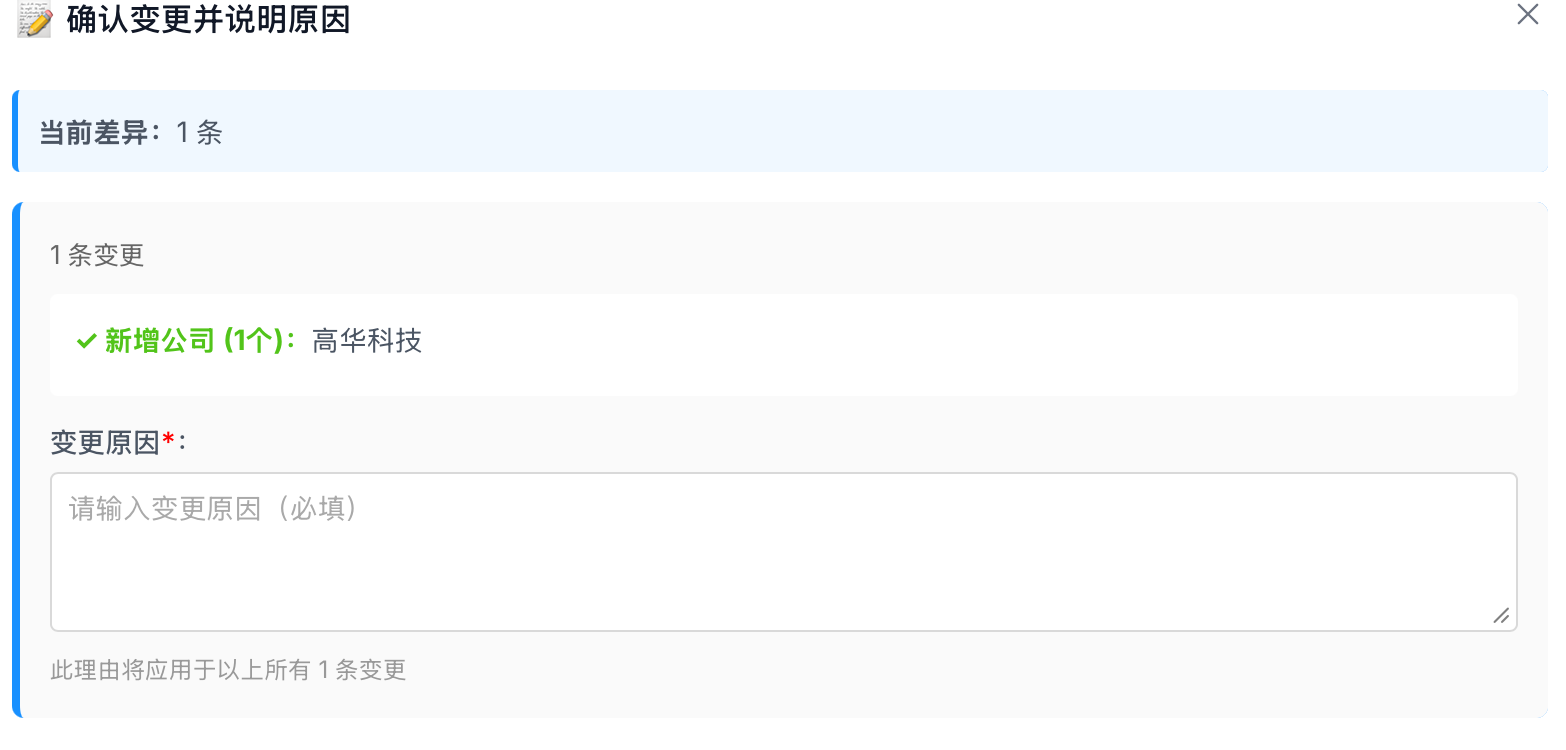
“校验计算” 直接添加可比公司,会一定会被纳如可比公司。但是要求说明理由(如下下图)。
**Q1.1: 交易性质,如果一个项目有增资和股权转让两种操作该怎么填写?**
A: 这个对估值不会有影响,填写增资即可。
**Q1.2: 投后估值,是最终的投后估值还是当时那一轮投完的投后估值,这个值是起什么作用的?**
A: 投后估值填写的是(正在填列的)当前轮融资后的估值。这个值主要用于估值时为"价值比率"类型选择提供参考,对估值本身没有影响。
如下图(参数设定模块):

**Q1.3: 融资估值日,指的是投资日期还是什么?**
A: 填写的是(正在填列的)当前轮融资后的估值的基准日(如不知道,可以填投资日期),对估值没有影响。
**Q1.4: 基金持股比例,不是在输入项目信息时已经填写了持股比例了吗,是基金持股比例和持股比例是两个概念吗?**
A:指的是当前填列的投融资记录中基金的持股比例。这里记录的都是历史数据。由于此处可能填列的是其他机构的投资记录,因此需要填写本基金在该轮投资后的持股比例变动。对估值没有影响。
**Q1.5: 基金股权价值是指最终的股权价值,还是投资时点的股权价值?**
A: 当前填列的投融资记录,投融资完成后的股权价值。
## Q2:“可比公司选择”疑问:
**Q2.1:可以选择自己单独确定的可比公司吗?**
A:可比公司选择分为两个位置,一个是在行业选择的时候进行(如下图)此处选择,但是算法会根据财务指标的相似程度,选择保留还是剔除,就是说最终可比公司,不一定被保留下来。

第二个方法:
“校验计算” 直接添加可比公司,会一定会被纳如可比公司。但是要求说明理由(如下下图)。
 ## Q3:“上传报告到办公系统”疑问:
**Q3.1: 上传按钮/确认按钮是灰色的,点不了怎么办?**
A:确认按钮(数据校验页)和上传按钮(报告管理页)都要求项目已绑定办公系统。请先在 **基金管理 → 项目汇总表** 中点击项目名称前的 🌐 按钮完成远程项目绑定。绑定完成后各页面按钮状态会**即时刷新**,无需切换页面或重启应用(2.1.498 起绑定状态为全局实时同步)。
**Q3.2: 已经确认过数据了,为什么上传时还提示"请先在数据校验页面确认数据"?**
A:上传以"报告的基准日"匹配"已确认的数据"。如果确认的是其他基准日的数据,需要将数据校验页右上角筛选到报告对应的基准日,再点击该行的"确认"。另外,若确认后重新计算过估值,按钮会变为橙色"需重新确认",需再次确认后上传。
**Q3.3: 提示"该远程项目已被本地项目 [XX] 绑定"怎么办?**
A:办公系统中的一个远程项目同一时间只能绑定一个本地项目。请先到 [XX] 项目上点击绑定信息后的 🔗✕ 图标解绑,再重新绑定。
**Q3.4: 上传成功的判定标准是什么?上传错了能重新上传吗?**
A:提示"上传成功!"即表示估值数据、估值报告(HTML)与工作底稿(Excel)三部分已提交。需要重新上传时直接再次点击"上传"并确认即可,以最后一次上传为准;如上传了错误数据,请在办公系统中删除记录后重新上传。
详细操作步骤见《[项目数据提交](/gxapp/%E6%8A%A5%E5%91%8A%E4%B8%8A%E4%BC%A0.md)》。
## Q3:“上传报告到办公系统”疑问:
**Q3.1: 上传按钮/确认按钮是灰色的,点不了怎么办?**
A:确认按钮(数据校验页)和上传按钮(报告管理页)都要求项目已绑定办公系统。请先在 **基金管理 → 项目汇总表** 中点击项目名称前的 🌐 按钮完成远程项目绑定。绑定完成后各页面按钮状态会**即时刷新**,无需切换页面或重启应用(2.1.498 起绑定状态为全局实时同步)。
**Q3.2: 已经确认过数据了,为什么上传时还提示"请先在数据校验页面确认数据"?**
A:上传以"报告的基准日"匹配"已确认的数据"。如果确认的是其他基准日的数据,需要将数据校验页右上角筛选到报告对应的基准日,再点击该行的"确认"。另外,若确认后重新计算过估值,按钮会变为橙色"需重新确认",需再次确认后上传。
**Q3.3: 提示"该远程项目已被本地项目 [XX] 绑定"怎么办?**
A:办公系统中的一个远程项目同一时间只能绑定一个本地项目。请先到 [XX] 项目上点击绑定信息后的 🔗✕ 图标解绑,再重新绑定。
**Q3.4: 上传成功的判定标准是什么?上传错了能重新上传吗?**
A:提示"上传成功!"即表示估值数据、估值报告(HTML)与工作底稿(Excel)三部分已提交。需要重新上传时直接再次点击"上传"并确认即可,以最后一次上传为准;如上传了错误数据,请在办公系统中删除记录后重新上传。
详细操作步骤见《[项目数据提交](/gxapp/%E6%8A%A5%E5%91%8A%E4%B8%8A%E4%BC%A0.md)》。