# 评估小怪兽Excel 插件
> Excel 插件,(已停止维护)
安装完成后菜单栏上会多一个“评估小怪兽”的菜单
## 1、生成标准空表
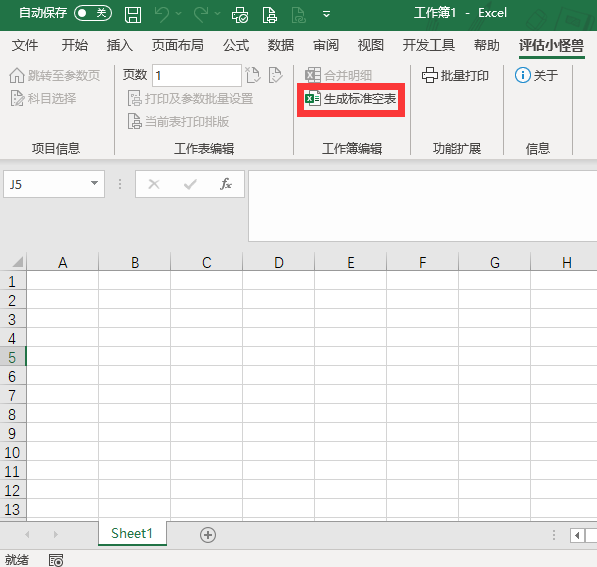
建议使用小怪兽自己生成的空表。生成空表如下图片
*以前的评估小助手也可以使用,但是原来的工具里的错误会影响小怪兽工作*
 ## 2、选择科目
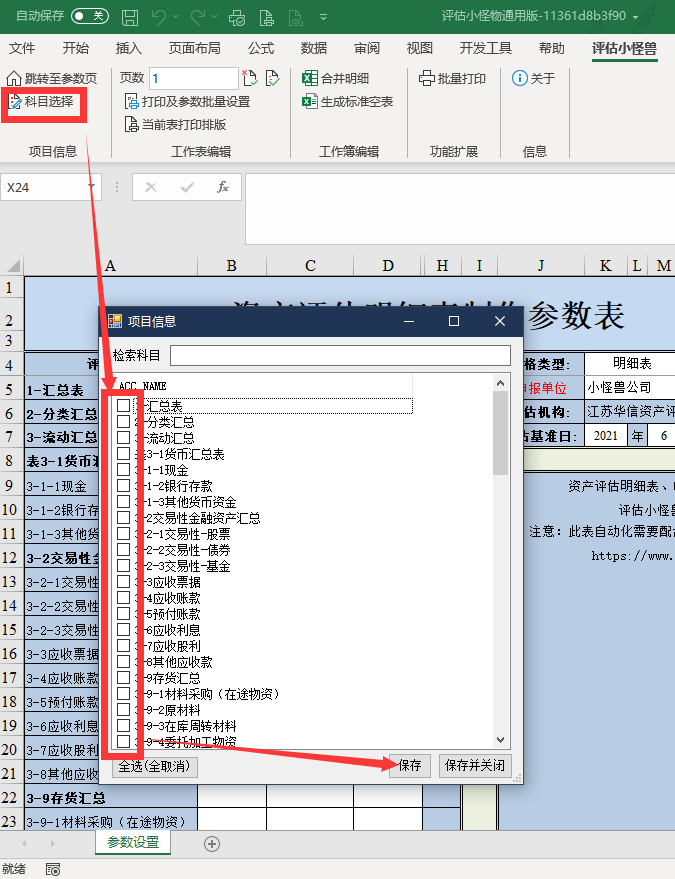
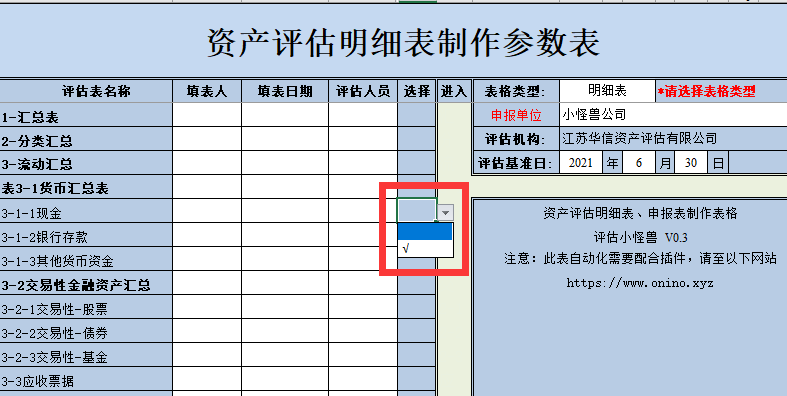
选择你需要填写的科目,再复选框中勾选上,点保存即可,也可以直接再表格中先择
- 菜单选取(勾选后点保存)
## 2、选择科目
选择你需要填写的科目,再复选框中勾选上,点保存即可,也可以直接再表格中先择
- 菜单选取(勾选后点保存)
 - 表格选取(勾选即显示需要的科目页面)
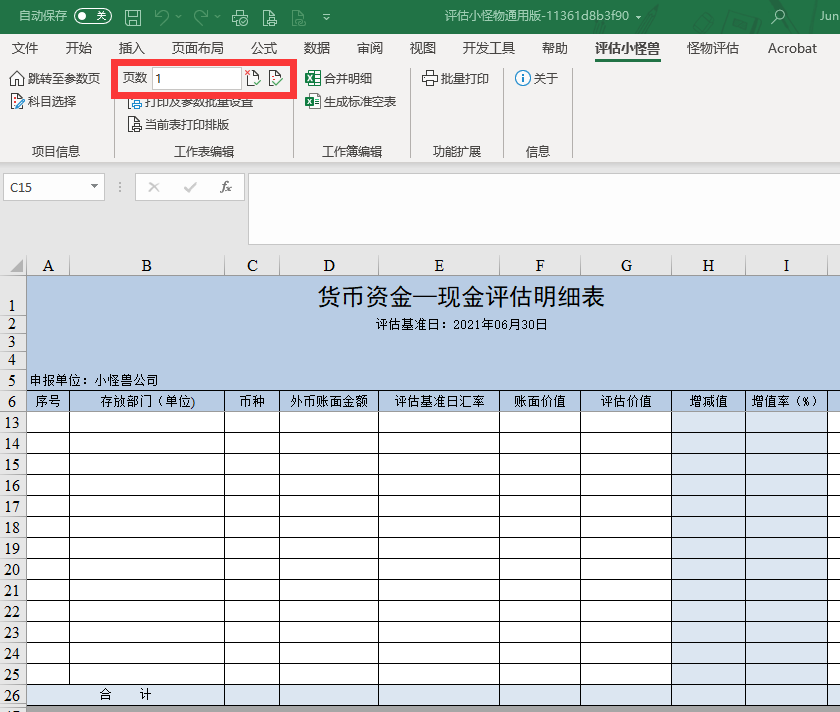
 ## 3、插入(删除)页面
每1页20行 。*仅1页时,不得删除。删除页面不校验内容。直接删除,使用者注意一下*
## 3、插入(删除)页面
每1页20行 。*仅1页时,不得删除。删除页面不校验内容。直接删除,使用者注意一下*
 ## 4、批量打印设置
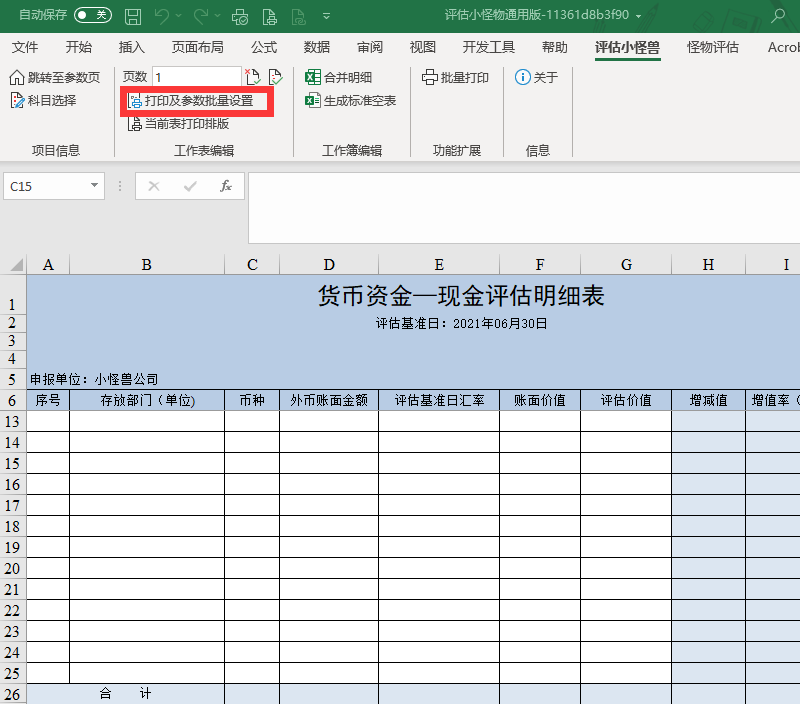
根据参数表格的填写的内容,设置打印格式。(每页20行,横版。有特殊要求的,在设置完成后,单独通过excel自身功能对具体页面进行设置。)
汇总表格的页面的版式,如果用户修改过,请自行调整。软件无法对汇总表格页面进行排版。
## 4、批量打印设置
根据参数表格的填写的内容,设置打印格式。(每页20行,横版。有特殊要求的,在设置完成后,单独通过excel自身功能对具体页面进行设置。)
汇总表格的页面的版式,如果用户修改过,请自行调整。软件无法对汇总表格页面进行排版。
 ## 5、当前页面打印设置
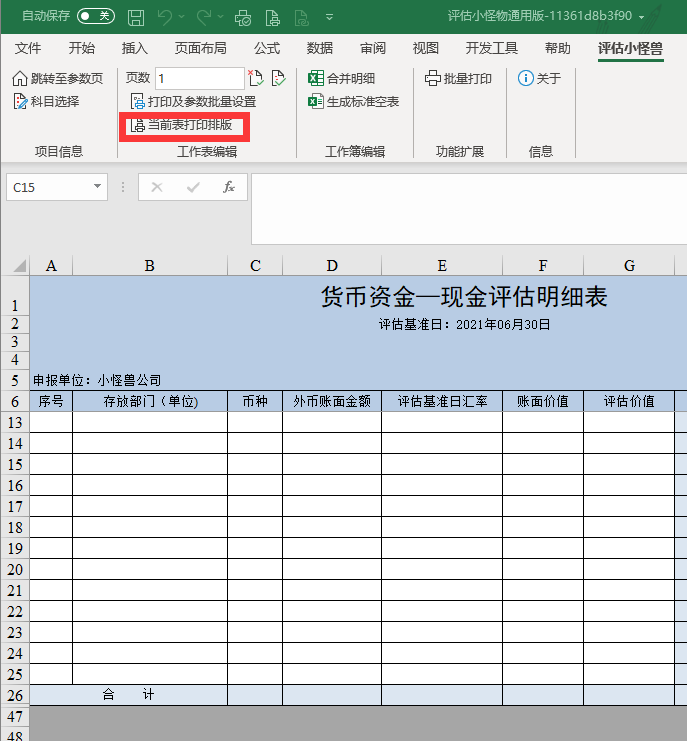
对当前显示的页面进行打印设置(汇总表格无法自动排版)
## 5、当前页面打印设置
对当前显示的页面进行打印设置(汇总表格无法自动排版)
 ## 6、合并明细
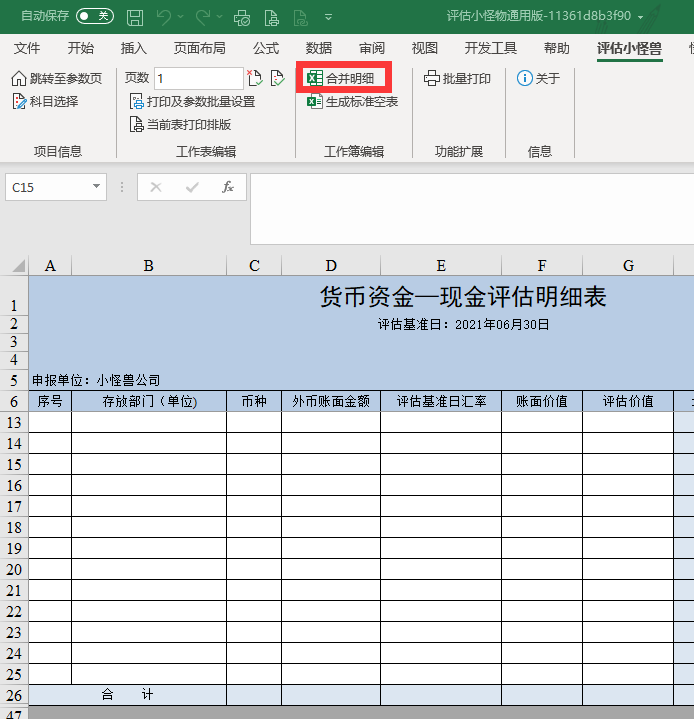
将另外明细表(需要标准表格)中的内容复制,插入到当前明细表的最后。
## 6、合并明细
将另外明细表(需要标准表格)中的内容复制,插入到当前明细表的最后。
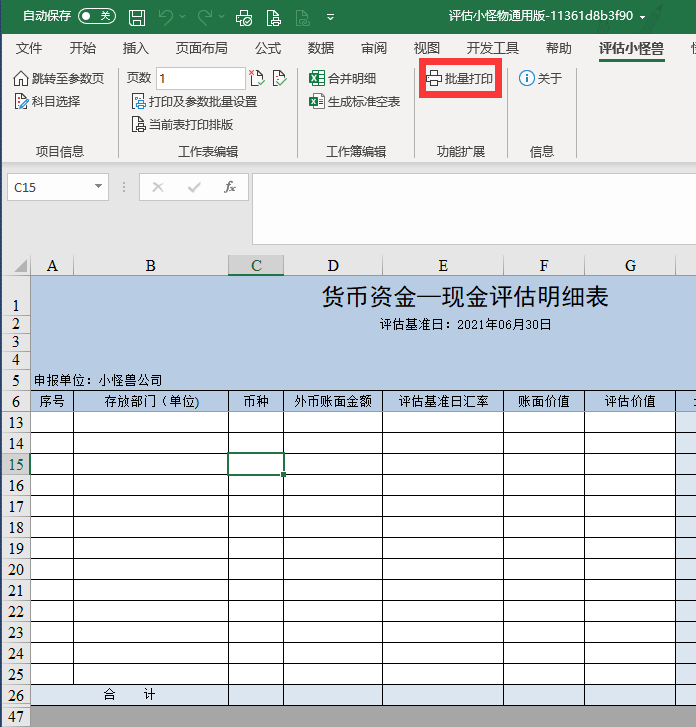
 ## 7、批量打印
不需要一页一页的点击打印,设置好默认打印机后。点击此功能自动打印每一页。无法停止。
## 7、批量打印
不需要一页一页的点击打印,设置好默认打印机后。点击此功能自动打印每一页。无法停止。
 ## 8、表格跳转
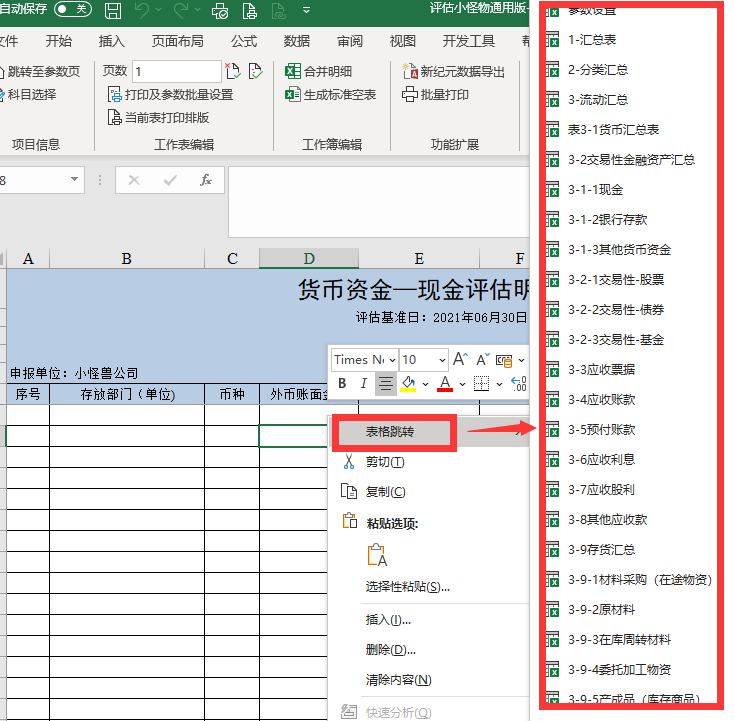
工作簿中太多sheet 的时候,在下面点击标签,非常难受,因此有了以下功能(右键菜单中)
## 8、表格跳转
工作簿中太多sheet 的时候,在下面点击标签,非常难受,因此有了以下功能(右键菜单中)